
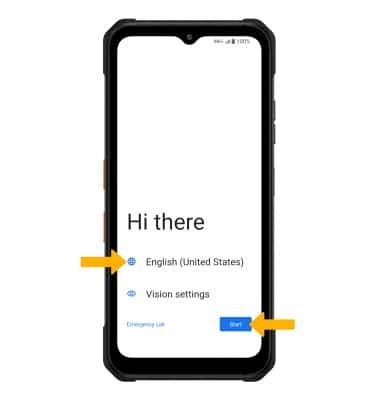
Para obtener la mejor experiencia 5G, debes usar una tarjeta SIM 5G, tener un plan elegible y estar en el área de cobertura 5G de AT&T. Conocer más. Antes de configurar tu dispositivo, asegúrate de haber completado el proceso de activación en línea. Consulta Activar teléfono, tarjeta SIM u otro dispositivo para obtener más información. 1. Al encender el teléfono por primera vez, o después de realizar un reinicio de fábrica, se te darán ciertas indicaciones para configurar tu dispositivo. Elige el idioma que desees, luego selecciona Start para continuar.
Importante: Se te pedirá que ingreses tu fecha de nacimiento según lo exija la ley.
2. Introduzca los detalles de su cumpleaños. 3. Si quieres configurarlo con otro dispositivo, selecciona el dispositivo deseado y sigue las indicaciones en pantalla.
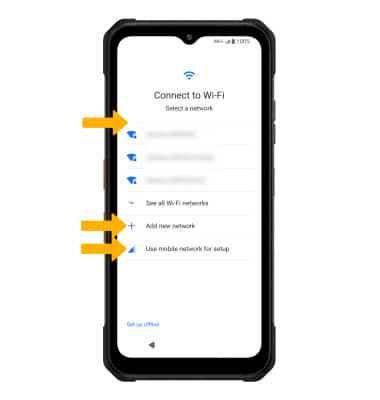
4. Si quieres conectarte a la red Wi-Fi, selecciona el nombre de la red deseada y sigue las indicaciones en la pantalla. Selecciona Use mobile network for setup para continuar en tu red móvil.
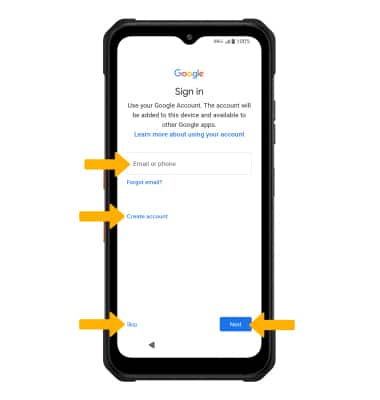
5. Revise la sección ¿Para quién estás configurando este teléfono? y selecciona la opción deseada. 6. Se requiere ingresar a una cuenta de Google si quieres usar servicios de Google como Play Store, Gmail, Google Maps y más. Si quieres añadir tu cuenta de Google, ingresa tu dirección de correo electrónico o número de teléfono y sigue las indicaciones. Si no tienes una cuenta pero quieres agregar una, selecciona Create account. Si deseas continuar sin configurar una cuenta, selecciona Skip. Selecciona Next para continuar.
7. Revisa el aviso de Términos del servicio de Google. Selecciona I agree para seguir configurando el dispositivo.
Importante: esta indicación solo aparecerá si añadiste una cuenta de Google.
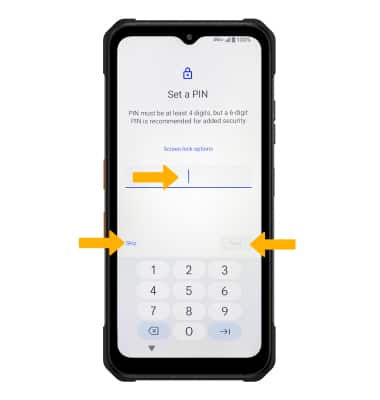
8. Si quieres configurar un bloqueo de la pantalla por seguridad, ingresa el PIN que desees, luego selecciona Next. Para continuar sin configurar un bloqueo de pantalla, selecciona Skip.
Importante: si seleccionas Skip lee la indicación y selecciona Skipnuevamente para continuar sin configurar un bloqueo de pantalla.
9. Revisa el aviso de copiar aplicaciones y datos, luego selecciona la opción que desees.
10. Revisa la indicación AT&T Network Diagnostics, luego selecciona Accept.
11. Revisa el aviso de servicios Google, luego selecciona los botones que quieras. Cuando termines, selecciona Accept.
12. Revisa la indicación "Google services: Back up your device" y luego selecciona las casillas deseadas. Selecciona Turn on backup o Don't back up.
13. Revisa la indicación Let contacts nearby find & share with you, luego selecciona la opción deseada.
14. Revise la indicación Meet Gemini, su asistente personal de IA, luego seleccione Continuar. 15. Revisa la indicación Go hands-free with "Hey Google", luego selecciona la opción deseada. 16. Revisa la sección ¿Algo más? y luego selecciona la opción deseada.
Contenido de la caja
• Dispositivos sin batería extraíble
• Guía de inicio rápido
• Cargador de 10 W
• Cable USB 2.0 tipo C
• Clip para bandeja SIM
• Tarjeta eSIM (código QR)
• Guía de información de seguridad