El niño solo puede enviar mensajes de texto a los contactos que el padre haya agregado para ellos acceder a tus contactos, o si el padre le ha habilitado para administrar sus propios contactos. Para activar, desde la aplicación AT&T amiGO en el dispositivo principal, selecciona el ícono Settings > Device****settings> botón Manage contacts. Para obtener más información sobre cómo realizar llamadas y añadir contactos a través de la aplicación AT&T amiGO™, visita la App adicional: llamadas, contactos, mensajes.
En este tutorial, aprenderás a hacer lo siguiente:
• Acceder a los mensajes
• Escribir y enviar un mensaje
• Leer y responder un mensaje nuevo
• Obtener acceso a los mensajes desde la aplicación AT&T amiGO™
Acceder a los mensajes
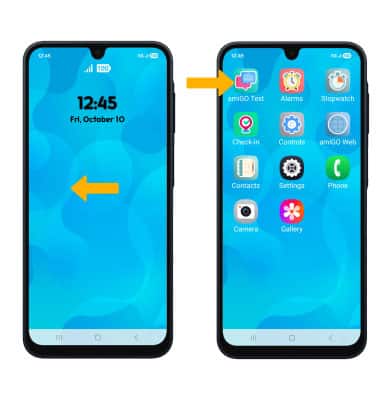
Desde la pantalla principal, deslízate hacia la izquierda hasta la bandeja de aplicaciones y luego selecciona la aplicación amiGO Text.
Redactar y enviar un mensaje
1. Seleccione Enviar nuevo mensaje. Selecciona el campo "To", luego ingresa o selecciona el destinatario deseado.
Importante: Las llamadas solo se pueden realizar y recibir de los contactos agregados a través del AT&T amiGO™ App.
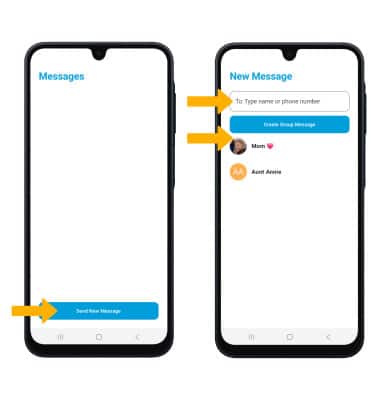
2. Redacta y envía un mensaje usando las siguientes opciones según lo desees:
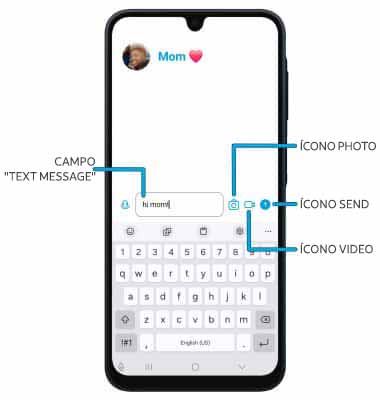
• ENTER MESSAGE: selecciona el campo "Text message", luego ingresa el mensaje deseado.
• AÑADIR ARCHIVO ADJUNTO DE FOTO: selecciona el ícono Photo para adjuntar una foto de la galería o para tomar una foto.
• AÑADIR ARCHIVO ADJUNTO DE VIDEO: selecciona el ícono Video para adjuntar un video de la galería o para grabar un video.
• ENVIAR UN MENSAJE: Cuando termines de redactar un mensaje, selecciona el ícono Send para enviar el mensaje.
Leer y responder un mensaje nuevo
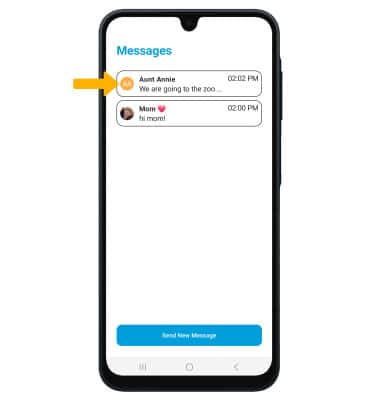
En la bandeja de entrada Messaging, selecciona la secuencia de mensajes deseada.
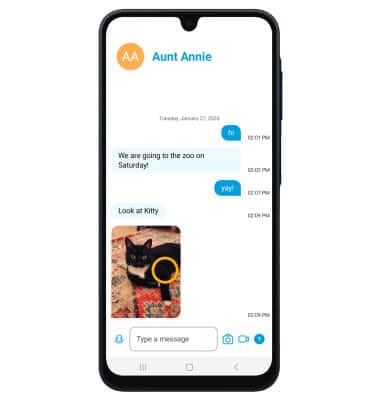
VER UN ARCHIVO ADJUNTO: para ver un archivo adjunto, selecciona el adjunto que quieras.
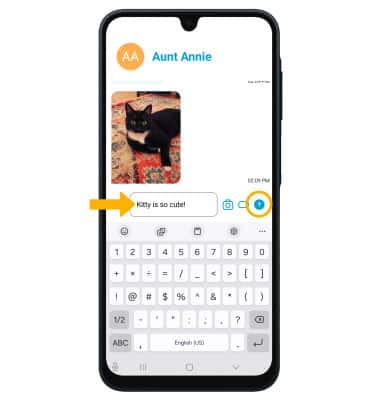
RESPONDER UN MENSAJE: ingresa el mensaje deseado en el campo "Text message", luego haz clic en el ícono Send.
Obtener acceso a los mensajes desde la aplicación AT&T amiGO™
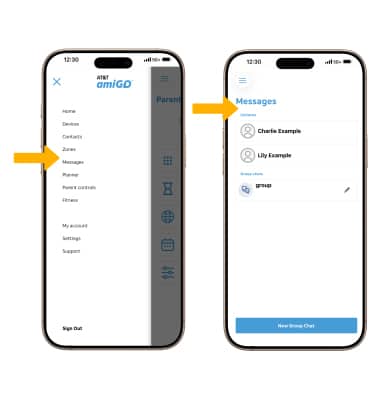
1. Desde tu smartphone conectado, selecciona la

AT&T aplicación amiGO™. 2. Seleccione el  ícono Menu, luego selecciona Messages. Selecciona la secuencia de mensajes deseada.