Para obtener más información sobre las funcionalidades de accesibilidad y la compatibilidad para TTY, consulta Accesibilidad de AT&T. Para quienes usen el teléfono AT&T amiGO™ Jr., el padre primero debe proporcionar acceso a Settings.
En este tutorial, aprenderás a hacer lo siguiente:
• Obtener acceso a las funcionalidades de accesibilidad
• Enciende o apaga Voice Assistant
• Activar/desactivar las notificaciones flash
• Activar/desactivar los accesos directos de accesibilidad
• Ingresar y editar la conversión de texto a voz
• Acceder a las configuraciones de texto en tiempo real
Obtener acceso a las funcionalidades de accesibilidad
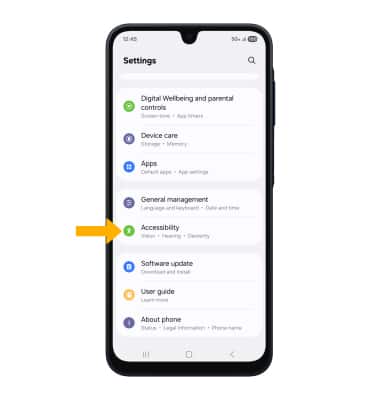
1. Desliza hacia abajo desde la esquina superior derecha de la pantalla y luego selecciona el

ícono Settings.
2. Selecciona Accessibility.
Enciende o apaga Voice Assistant
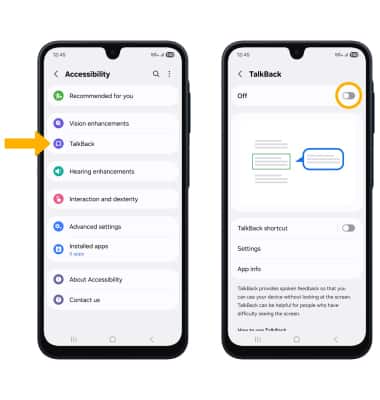
En la pantalla Accessibility, selecciona TalkBack y luego selecciona el botón TalkBack.
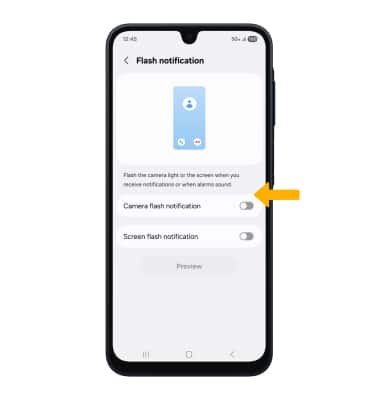
Activar/desactivar las notificaciones flash
1. En la pantalla Accessibility, selecciona Advanced settings, luego selecciona Flash notification.
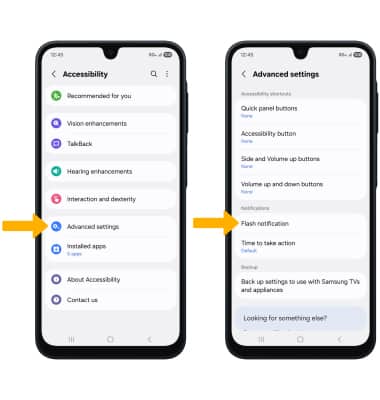
2. Selecciona el interruptor junto a la opción de notificación de flash deseada.
Activar/desactivar los accesos directos de accesibilidad
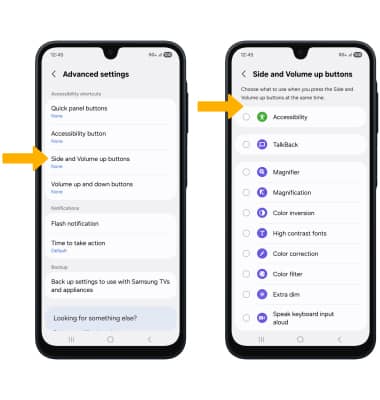
En la pantalla Advanced settings, selecciona los botones Side y Volume up, luego selecciona la funcionalidad de accesibilidad que desees.
Ingresar y editar la conversión de texto a voz
ACCESO: en la pantalla TalkBack selecciona Settings, luego selecciona Text-to-speech settings.
Importante: Con os14, los usuarios ahora pueden escalar tamaños de fuente hasta un 200%.
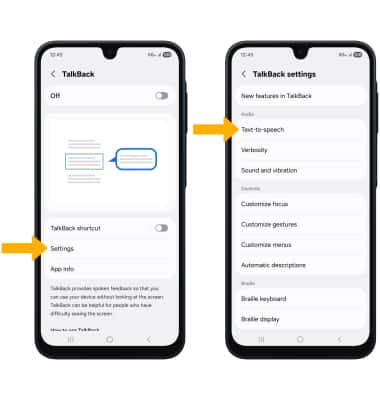
EDITAR: edita las configuraciones como desees.
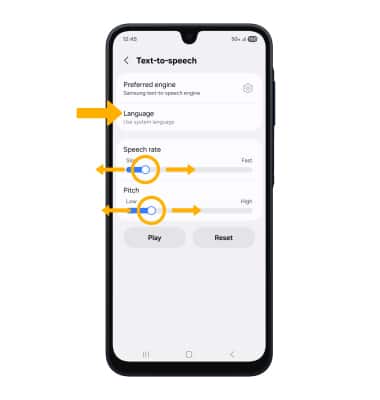
• CAMBIAR IDIOMA: selecciona Language, luego selecciona la opción que desees.
• VELOCIDAD DE LA VOZ: selecciona y arrastra la barra deslizadora Speech rate hasta la velocidad de voz que deseas.
• TONO: selecciona y arrastra la barra deslizadora Pitch hasta el tono que deseas.
Acceder a las configuraciones de texto en tiempo real
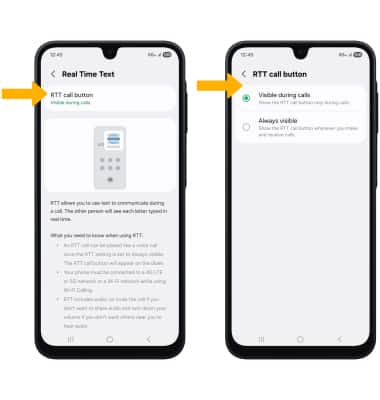
1. Real Time Text (RTT) es una conversación de texto y voz para realizar llamadas. Cuando el remitente escribe un mensaje en su dispositivo, el texto aparece en el dispositivo receptor. Desde la pantalla de accesibilidad, selecciona Hearing enhancements y luego selecciona Real Time Text.
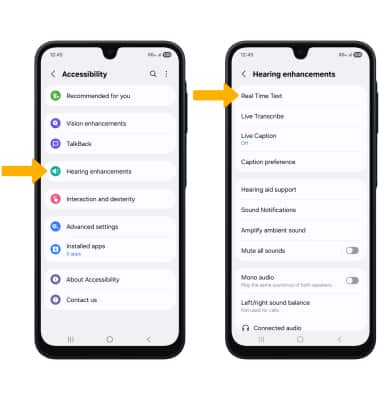
2. Seleccione RTT botón de llamada, luego edite las configuraciones según lo desee.