En este tutorial, aprenderás a hacer lo siguiente:
• Bloquea un dispositivo
• Desbloquea un dispositivo
Bloquea un dispositivo
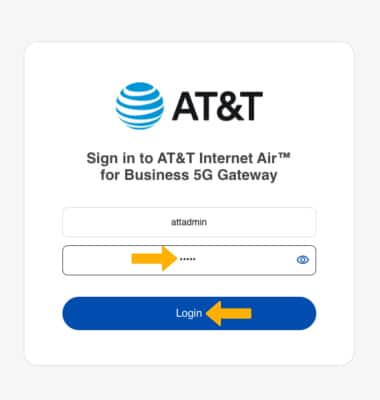
1. En el navegador de tu dispositivo, ingresa a http://attwifi.manager o https://192.168.1.1. Ingresa tu contraseña y haz clic en Login.
Note: Ensure that your device is connected to your 5G Gateway's Wi-Fi network. For more information, please see the Connect Devices to Wi-Fi or Connect PC or Mac to Wi-Fi tutorials. Si esta es la primera vez que ingresas a la página del administrador web, la contraseña predeterminada será "admin". Es posible que se te indique que cambies la contraseña del administrador.
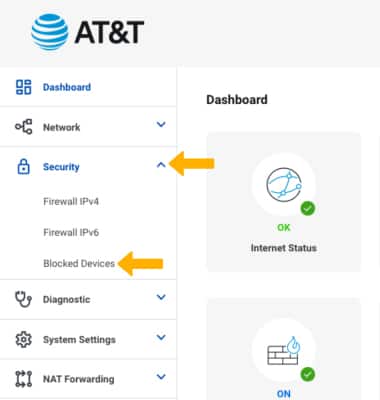
2. Haz clic en el menú desplegable Security y luego haz clic en Blocked Devices.
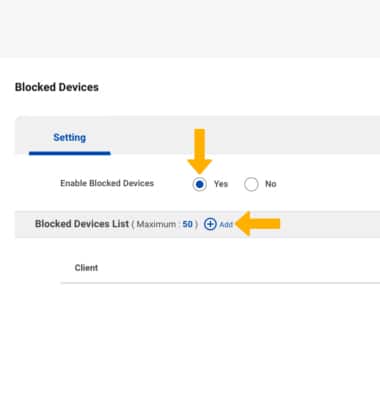
3. Haz clic en el círculo Yes para habilitar los dispositivos bloqueados y luego haz clic en el ícono Add.
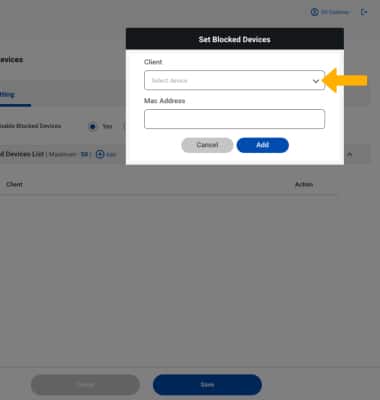
4. Haz clic en el menú desplegable Select device.
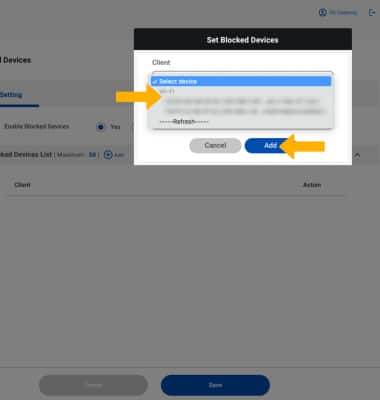
5. Click the desired device under the client drop-down menu, then click Add.
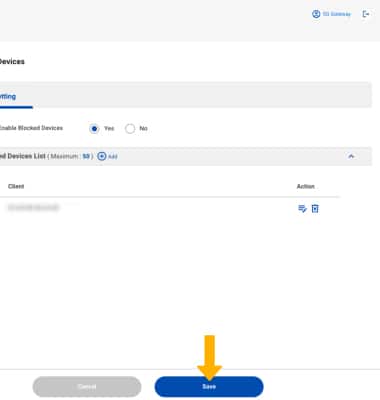
6. Cuando termines, haz clic en Save.
Desbloquea un dispositivo
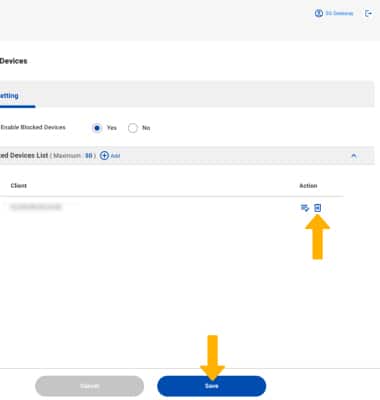
En la pantalla Blocked Devices, haz clic en el ícono Delete junto al dispositivo deseado y luego haz clic en Save.