
Obtén acceso al tutorial de Configuraciones de servicio de mensajes para administrar las configuraciones.
En este tutorial, aprenderás a:
• Acceder a los mensajes
• Escribir y enviar un mensaje
• Leer y responder a un mensaje nuevo
• Borrar un mensaje
Cuando recibas un mensaje nuevo, el  El ícono de nuevo mensaje se mostrará en la barra de notificaciones.
Acceder a los mensajes
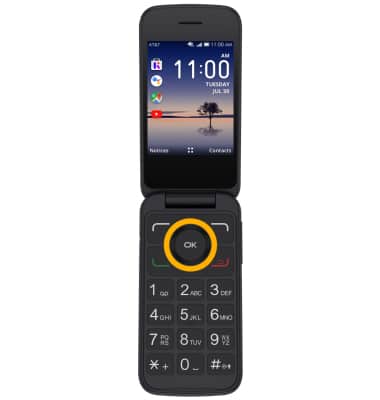
1. En la pantalla principal, oprime el botón derecho para tener acceso a la aplicación Messaging.
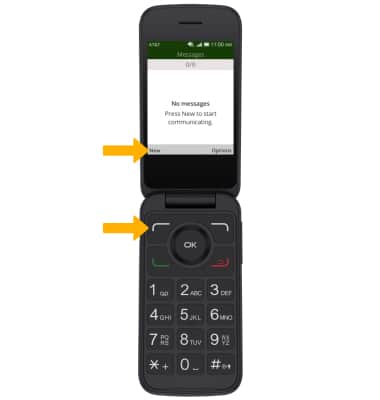
2. Oprime el botón izquierdo del menú para seleccionar New.
Escribir y enviar un mensaje
Redacta y envía un mensaje mediante las siguientes opciones según lo desees:
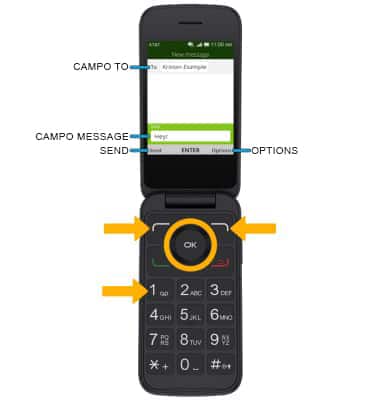
• ENTER RECIPIENT: oprime el botón hacia arriba o hacia abajo para resaltar el campo "To", luego usa el teclado para ingresar el contacto deseado. Cuando está resaltado el campo "To", oprime el botón derecho del menú para seleccionar Add así puedes añadir un contacto a la lista de contactos.
• ENTER MESSAGE: oprime el botón hacia arriba o hacia abajo para seleccionar el campo "Message", luego usa el teclado para ingresar el mensaje deseado.
• ADD ATTACHMENT: con el campo "Message" resaltado, oprime el botón de menú derecho para seleccionar Options, luego oprime el botón OK para seleccionar Add attachment.
• ENVIAR UN MENSAJE: cuando termines de escribir un mensaje, oprime el botón del menú izquierdo para seleccionar Send para enviar el mensaje.
Importante: Para añadir destinatarios y crear un mensaje grupal, ingresa el(los contacto(s) adicionales, luego oprime el botón hacia abajo para seleccionar el campo "Message". Para eliminar destinatarios, oprime el botón Power/Back/Hang Up para eliminar el(los) contacto(s) que desees.
Leer y responder a un mensaje nuevo
Desde la bandeja de entrada del servicio de mensajes, oprime el botón hacia arriba o hacia abajo para elegir la secuencia de mensajes que desees y luego oprime la tecla OK para seleccionar.
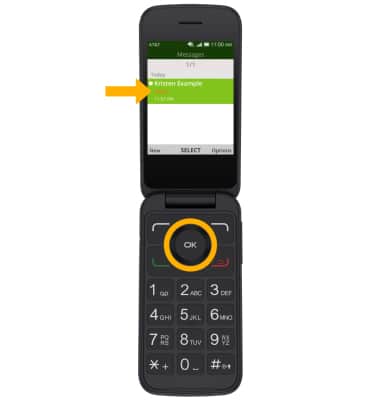
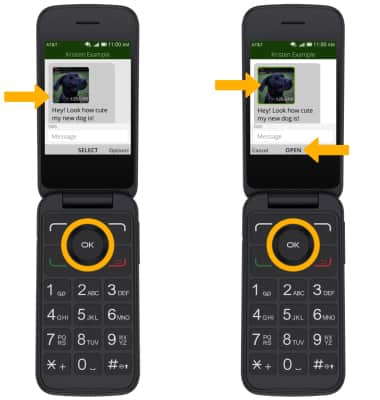
VER UN ADJUNTO: para ver un adjunto, oprime el botón hacia arriba o hacia abajo para seleccionar el adjunto que desees, luego oprime el botón OK para seleccionar. Oprime el botón OK otra vez para seleccionar OPEN.
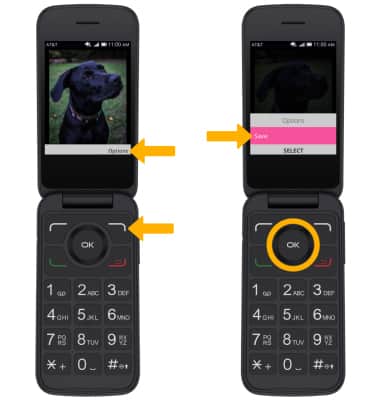
GUARDAR UN ADJUNTO: mientras miras un adjunto, oprime el botón de menú derecho para seleccionar Options, luego oprime el botón OK para seleccionar Save.
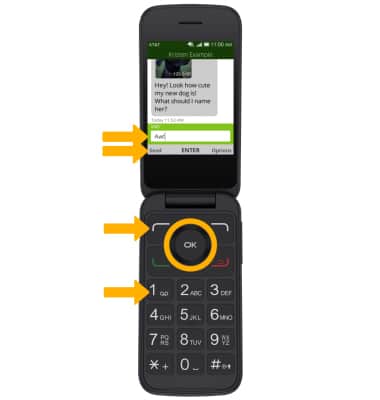
RESPONDER A UN MENSAJE: selecciona la opción deseada:
• REPLY: oprime el botón hacia arriba o hacia abajo para resaltar el campo "Message", luego usa el teclado para ingresar el mensaje deseado. Cuando termines, oprime el botón izquierdo del menú para seleccionar Send.
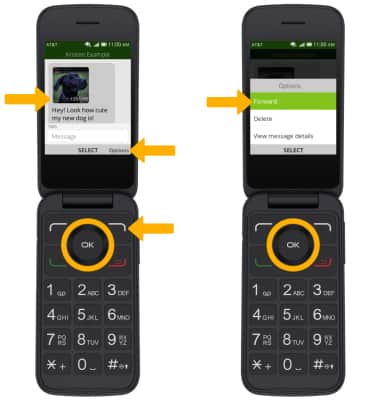
• FORWARD: oprime el botón hacia arriba o hacia abajo para resaltar el mensaje deseado, luego oprime el botón de menú derecho para seleccionar Options. Oprime el botón OK para saleccionar Forward, luego sigue las indicaciones para desviar el mensaje.
Borrar un mensaje
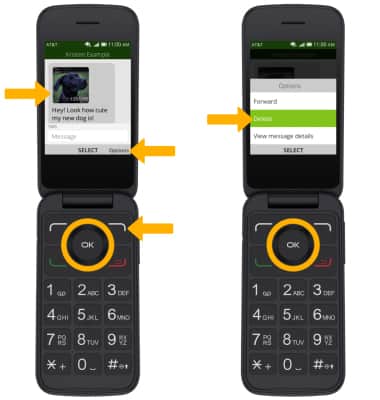
Desde la secuencia deseada de mensajes, oprime el botón hacia arriba o hacia abajo para seleccionar el mensaje que desees, luego oprime el botón de menú derecho para seleccionar Options. Oprime el botón hacia abajo para resaltar Delete, luego oprime el botón OK para seleccionar.
Importante: El sistema te indicará que oprimas el botón derecho del menú para seleccionar Delete otra vez para confirmar.
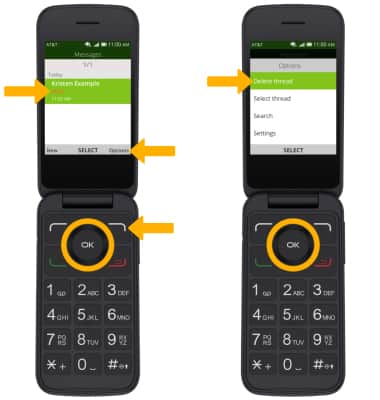
ELIMINAR SECUENCIA DE MENSAJES: en la pantalla Messages, oprime el botón hacia arriba o hacia abajo para resaltar la secuencia de mensajes deseada, luego oprime el botón de menú derecho para seleccionar Options. Oprime el botón OK para seleccionar Delete thread.
Importante: El sistema te indicará que oprimas el botón derecho del menú para seleccionar Delete otra vez para confirmar.
Consejos
En forma predeterminada, los archivos adjuntos se guardan en la aplicación Gallery. Para ver los archivos adjuntos guardados, en la pantalla principal oprime la tecla OK para ingresar a la bandeja App > oprime los botones de navegación para resaltar la aplicación Gallery.