En este tutorial, aprenderás a hacer lo siguiente:
• Actualizar usando el sitio web de administración • Actualizar con el dispositivo
Actualiza a través del sitio web de administración
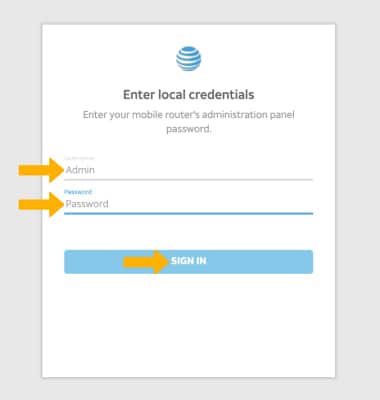
1. En el navegador de tu dispositivo, ingresa en http://attwifimanager o escribe 192.168.1.1 en la barra de búsqueda. Ingresa tu nombre de usuario y contraseña, luego haz clic en SIGN IN.
Importante: Corrobora que tu dispositivo esté conectado a la red Wi-Fi de Netgear Nighthawk. Para obtener más información, consulta los tutoriales Conectar dispositivos a Wi-Fi o Conectar una PC o Mac a Wi-Fi.
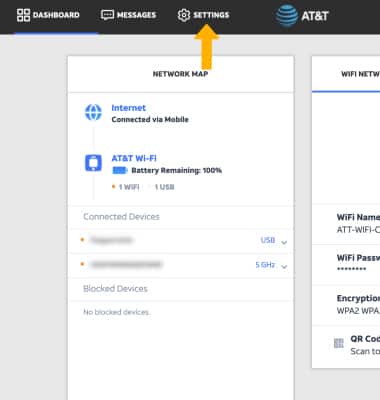
2. Haz clic en SETTINGS en la parte superior de la pantalla.
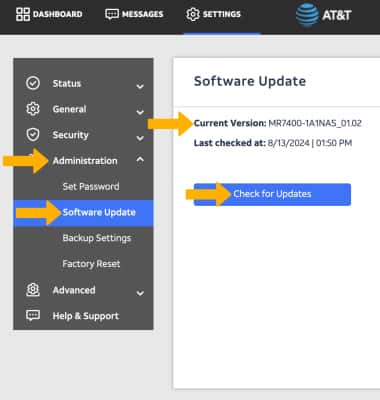
3. Haz clic en Administration, luego haz clic en Software Update. Se mostrará la versión actual del firmware . Para consultar si hay actualizaciones, haz clic en Check for Updates.
Importante: si hay una actualización disponible, sigue las instrucciones en la pantalla para realizar la actualización.
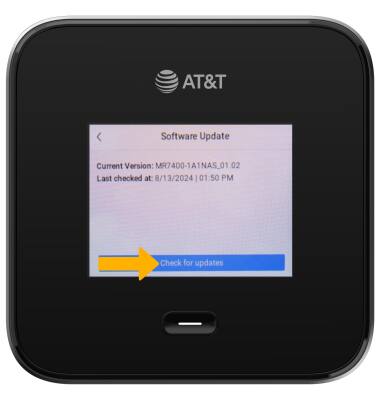
Actualiza a través de un dispositivo
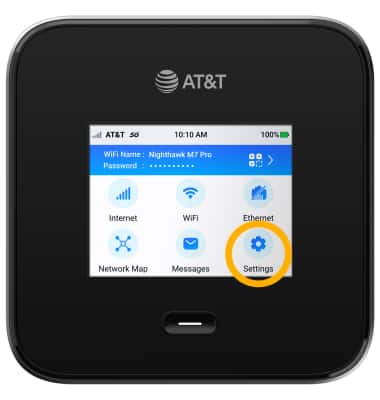
1. En la pantalla principal del dispositivo, selecciona Settings.
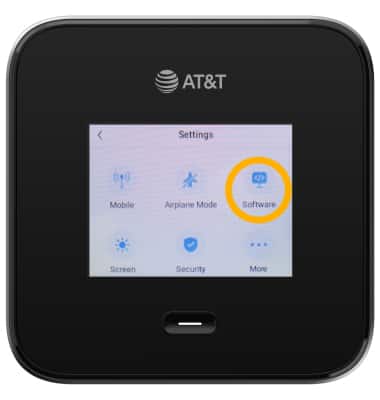
2. Selecciona Software.
3. Selecciona Check for updates now.
Importante: si hay una actualización disponible, sigue las instrucciones en la pantalla para realizar la actualización.