En este tutorial, aprenderás a hacer lo siguiente:
• Tener acceso y editar notificaciones y configuraciones rápidas
• Tener acceso a aplicaciones adicionales
• Habilitar/deshabilitar gestos
• Obtén acceso y edita las configuraciones de la barra de navegación
• Activar/desactivar y acceder a Jump en la cámara
• Obtener acceso y editar las opciones del botón Power
Tener acceso y editar notificaciones y configuraciones rápidas
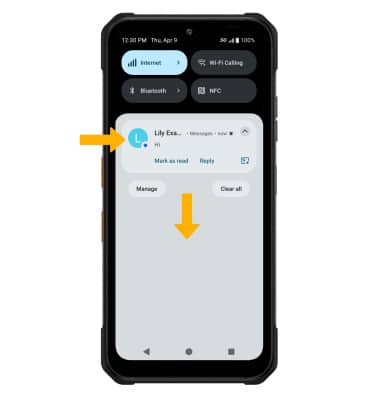
ACCESO: Deslízate hacia abajo desde la barra de notificaciones para acceder a Quick Settings. Las notificaciones se mostrarán debajo de Quick Settings.
Importante: Puedes acceder a Expanded Quick Settings al deslizarte hacia abajo dos veces desde la barra de notificaciones.
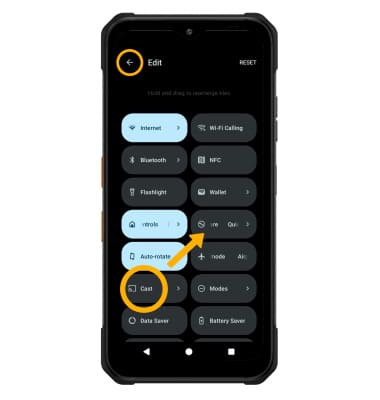
EDITAR APARIENCIA: deslíizate hacia abajo desde la barra de notificaciones con dos dedos para tener acceso a las configuraciones rápidas expandidas y luego selecciona el

ícono Edit. Selecciona y arrastra el ícono hasta la ubicación que deseas, luego selecciona la flecha hacia atrás cuando termines.
Tener acceso a aplicaciones adicionales
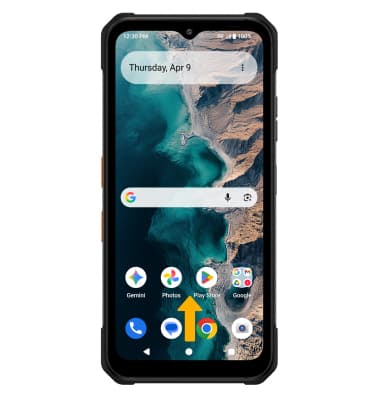
Deslízate desde abajo hacia arriba de la pantalla principal para tener acceso a la bandeja Apps.
Habilitar/deshabilitar gestos
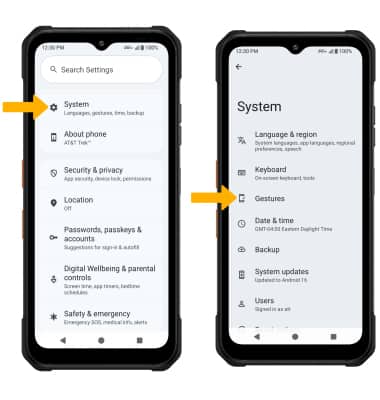
1. Deslízate hacia abajo desde la barra de notificaciones con dos dedos, luego selecciona el

ícono Settings.
2. Selecciona System, luego selecciona Gestures.
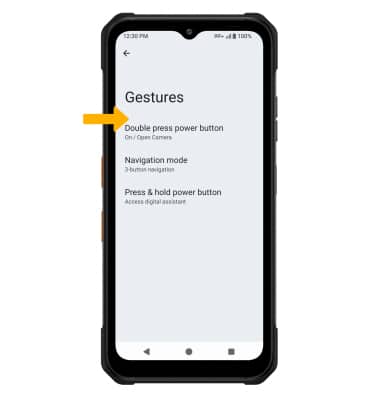
3. Selecciona la opción deseada para activar o desactivar el gesto deseado.
Obtén acceso y edita las configuraciones de la barra de navegación
ACCEDER: para cambiar la forma en que interactúas con la barra de navegación, desde la pantalla Gestures, selecciona Navigation mode.
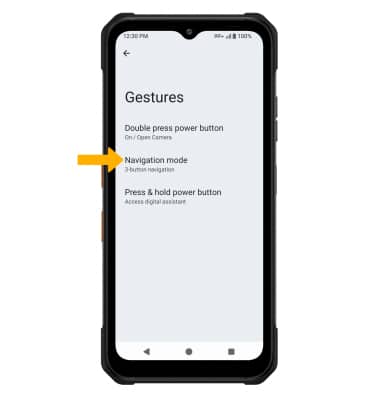
EDITAR: en la pantalla de la barra de navegación, selecciona la opción que deseas.
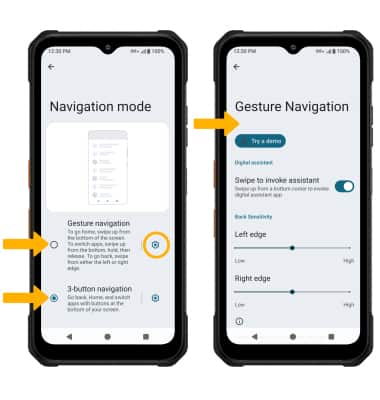
• NAVEGACIÓN POR GESTOS: selecciona Gesture navigation para habilitar la barra de navegación con base en gestos.
• NAVEGACIÓN CON 3 BOTONES: selecciona 3-button navigation para activar la barra de navegación con botones.
• EDITAR LA CONFIGURACIÓN POR GESTO: selecciona el
ícono Settings al lado de navegación por gestos, luego edita Gesture settings como lo desees.
Activar/desactivar y acceder a Jump en la cámara
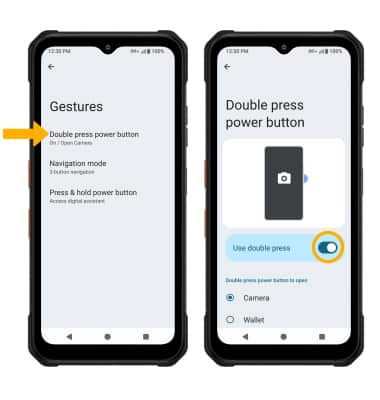
HABILITAR/DESHABILITAR: en la pantalla Gesture, selecciona El botón de encendido de dos veces, luego selecciona el botón Use double press. Selecciona Camera.
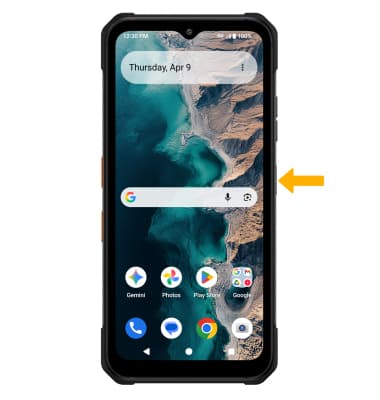
ACCEDER: desde la pantalla, oprime el botón Power/Lock dos veces para acceder a la cámara.
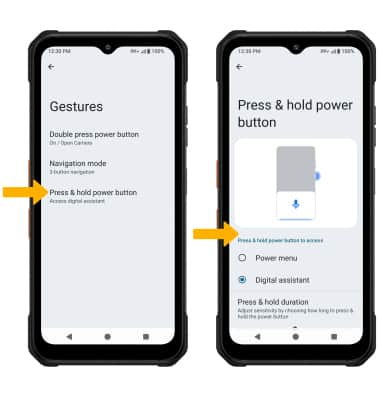
Obtener acceso y editar las opciones del botón Power
Desde la pantalla Gesture, selecciona oprimir el botón de encendido, luego selecciona las opciones deseadas.