
Para quienes usen el teléfono AT&T amiGO™ Jr., el padre primero debe proporcionar acceso a Settings.
En este tutorial, aprenderás a hacer lo siguiente:
• Obtener acceso a las configuraciones del teclado
• Usar la operación con una sola mano
• Swype
• Sugerencias para autocompletar
• Obtén acceso a emojis, conversión de voz a texto, texto en mayúscula y símbolos
Obtener acceso a las configuraciones del teclado
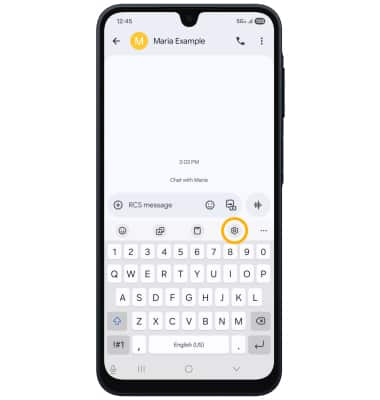
Cuando el teclado es visible, selecciona el ícono Settings para tener acceso a las configuraciones del teclado. Las configuraciones del teclado te permiten cambiar el idioma, la altura y la disposición del teclado y ajustar las funcionalidades de escritura inteligente.
Importante: Para tener acceso a las configuraciones del teclado fuera de la pantalla del teclado, deslízate hacia abajo desde la esquina superior derecha de la pantalla*, luego selecciona el  * ícono Settings > desplázate y selecciona General management > Samsung Keyboard settings.
Usar la operación con una sola mano
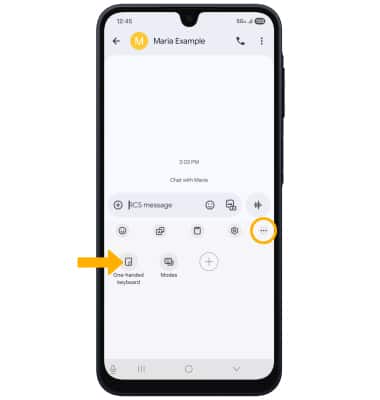
Cuando el teclado esté visible, selecciona el ícono Menu y luego selecciona Teclado con una sola mano.
Importante: Puedes seleccionar los íconos de flechas para mover el teclado hacia la izquierda o la derecha según tus preferencias. Siempre puedes expandir el teclado por la longitud de la pantalla usando elícono Expand.
Swype
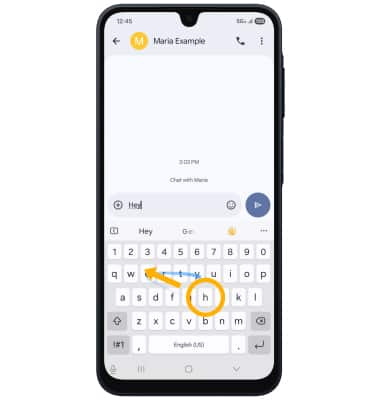
Selecciona y arrastra por cada letra de la palabra deseada sin levantar el dedo de la pantalla. Las palabras entrarán automáticamente en el campo de texto.
Sugerencias para autocompletar
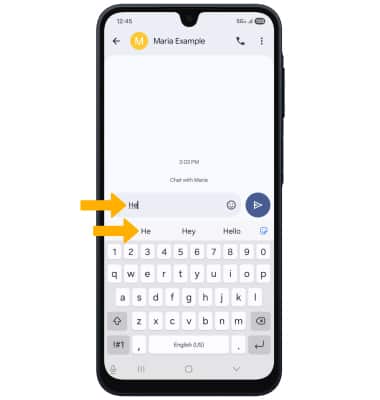
Al escribir una palabra, aparecerán tres sugerencias en la parte superior del teclado. Selecciona la sugerencia deseada para ingresarla en el campo de texto.
Obtén acceso a emojis, conversión de voz a texto, texto en mayúscula y símbolos
Selecciona la opción deseada.
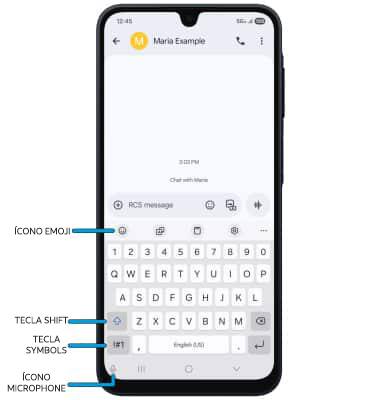
• EMOJIS: selecciona el ícono Emoji.
• CONVERSIÓN DE VOZ A TEXTO: selecciona el ícono Microphone.
• ESCRIBE EN MAYÚSCULA: selecciona la tecla Shift.
• SÍMBOLOS: selecciona la tecla Symbols.
Importante: En el teclado de símbolos, puedes acceder a símbolos adicionales al seleccionar la tecla 1/2.