En este tutorial, aprenderás a hacer lo siguiente:
• Obtener acceso a Enhanced Push-to-Talk
• Hacer una llamada
• Finalizar una llamada
Obtener acceso a Enhanced Push-to-Talk
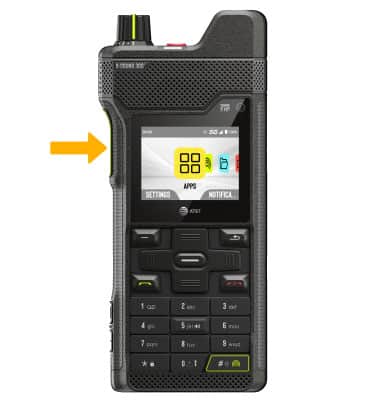
1. Desde la pantalla de inicio, mantenga presionado el botón PTT.
Importante: Si es la primera vez que accedes a Push-to-Talk con el botón PTT, revisa la indicación Current Key Assignment, luego oprime las teclas de navegación para resaltar la opción deseada. Oprime el botón Select.
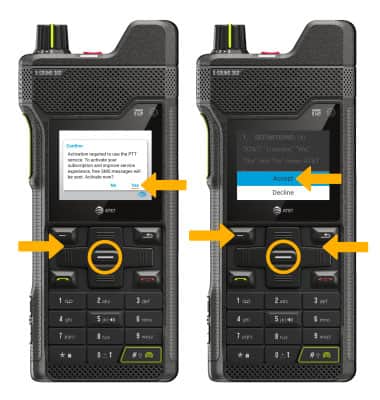
2. Revisa la indicación "Confirm activation". Asegúrate de que Yes esté seleccionado y oprime el botón Select. Revisa el Acuerdo de licencia de usuario final, luego oprime el botón de opción izquierdo. Asegúrate de que Accept esté resaltado, luego oprime el botón Select.
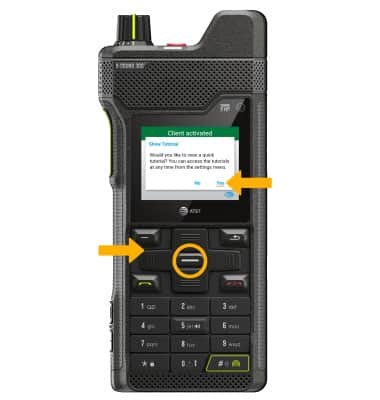
3. Revisa el tutorial. Usa las teclas de navegación para seleccionar la opción que desees y oprime el botón Select.
Importante: Para esta demostración, se seleccionó No. El tutorial se puede ver más tarde en las configuraciones de AT&T Enhanced Push-to-Talk. Desde la AT&T pantalla Enhanced Push-to-Talk, oprime la tecla dinámica derecha para seleccionar Options > oprime la tecla de navegación hacia abajo para resaltar Settings > oprime el botón Select > oprime la tecla de navegación hacia abajo para resaltar Show Tutorial > oprime el botón Select.
Hacer una llamada
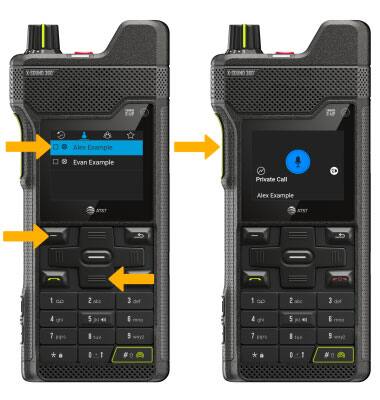
Desde la pestaña Contacts, oprime el botón de navegación hacia abajo para resaltar el contacto al que deseas llamar. Mantén oprimido el botón E****PTT y comienza a hablar para realizar una llamada.
Importante: Durante una llamada, mantén oprimido el botón EPTT mientras hablas para hablar con el destinatario de la llamada. El ícono Microphone se resaltará con un fondo azul. Cuando esté hablando el receptor de la llamada, el ícono Microphone se pondrá gris.
Finalizar una llamada
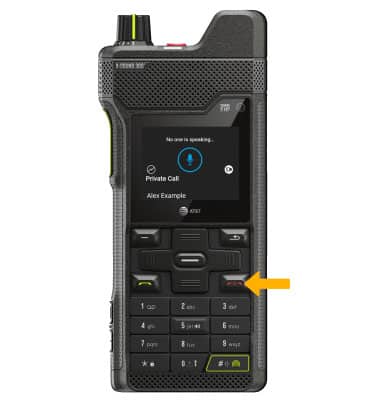
Oprime el botón Power/End Call.