La aplicación AT&T amiGO™ viene preinstalada en los dispositivos AT&T amiGO™. Para conectar un smartphone con tu dispositivo AT&T amiGO™, primero debes instalar la aplicación en tu smartphone. Visita el tutorial Descargar aplicaciones y juegos para obtener instrucciones sobre cómo descargar y el tutorial Comenzar para obtener instrucciones sobre cómo conectar tu smartphone con tu reloj.
En este tutorial, aprenderás a hacer lo siguiente:
• Configurar horarios
• Activar/desactivar una programación • Añadir, editar y eliminar alarmas de la aplicación AT&T amiGO™ • Ver la cantidad de pasos
• Establece un objetivo de pasos • Cambiar la esfera del reloj • Añadir contador de pasos a la esfera del reloj
• Acceder a los controles parentales
Configurar horarios
1. Desde tu smartphone conectado, selecciona la

aplicación AT&T amiGO™.
Importante: El modo escuela solo se puede configurar y administrar desde la cuenta de Guardian en la App adicional. Cuando el modo escuela está activado, las llamadas y los mensajes de texto están restringidos durante el horario escolar. Los padres y tutores aún pueden comunicarse con el AT&T amiGO Jr. Mira™ como siempre.
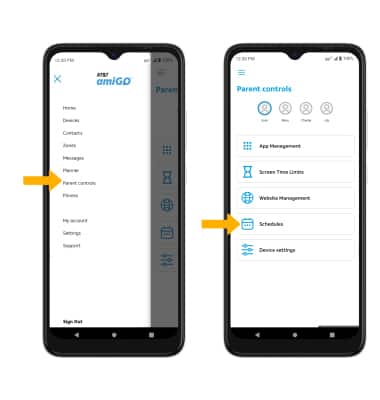
2. Selecciona el  ícono Menu y luego selecciona Controles parentales. Selecciona el ícono Account que desees, luego selecciona Schedules.
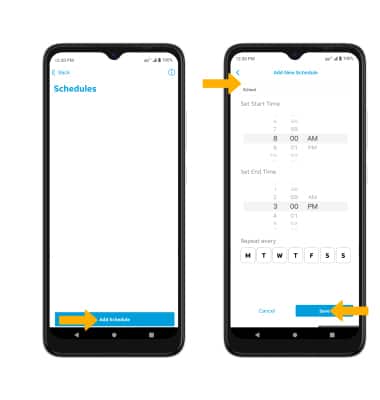
3. Seleccione Agregar cronograma. Edita las configuraciones de Schedul****e como desees, luego selecciona Save.
Importante: Cuando un cronograma esté activado, el nombre del programa aparecerá en el área Status en la esfera del reloj.
Activar/desactivar un programa
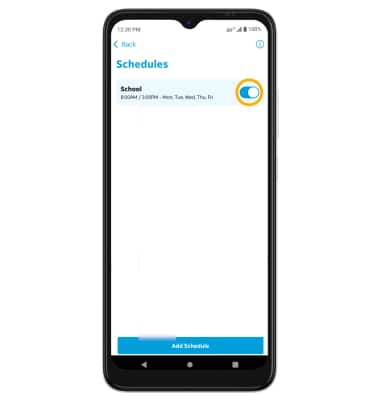
Para activar o desactivar el modo escuela, desde la pantalla School Mode en la AT&T aplicación amiGO™, selecciona el botón junto a la restricción de School Mode que desees para activar o desactivar.
Añadir, editar y eliminar alarmas del AT&T amiGO™ App
1. Desde tu smartphone conectado, selecciona la
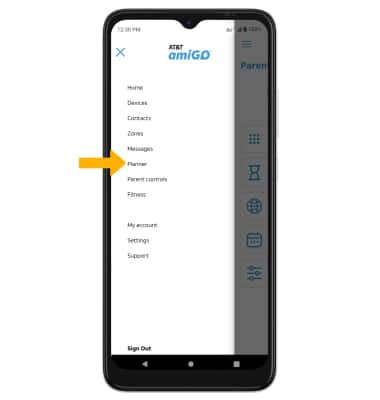
AT&T aplicación amiGO™. 2. Seleccione el ícono Menu y luego selecciona Planner.
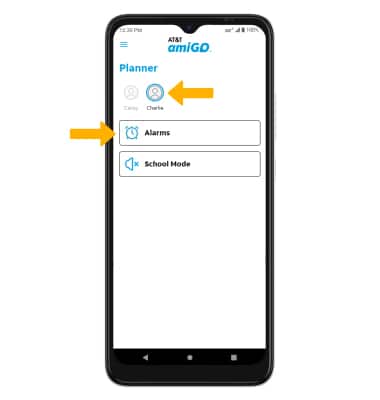
3. Seleccione el ícono de la cuenta deseada, luego seleccione Alarmas.
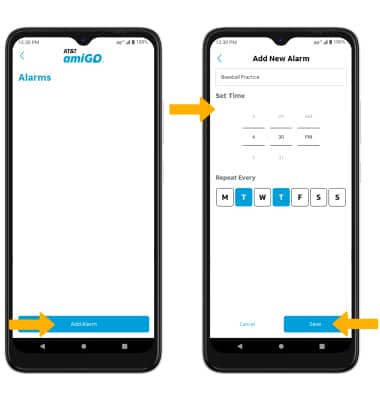
4. Selecciona Add Alarm. Ingresa las configuraciones de alarma deseadas, luego selecciona Save. Importante: La alarma se añadirá automáticamente al reloj. Las alarmas añadidas a través de la aplicación AT&T amiGO™ solo se pueden editar desde la aplicación AT&T amiGO™.
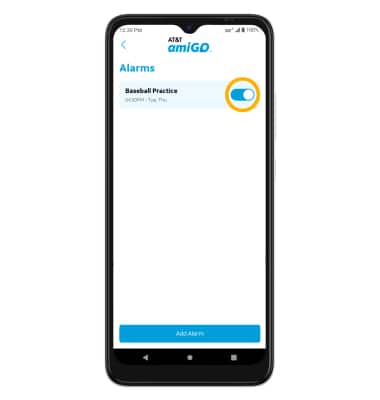
5. Para activar o desactivar una alarma añadida desde su smartphone conectado, en la pantalla Alarms en el AT&T amiGO™ App, seleccione el interruptor junto a la alarma deseada para activar o desactivar.
6. Para editar una alarma, seleccione la alarma deseada. Edita las configuraciones de la alarma según lo desees y luego selecciona Save.
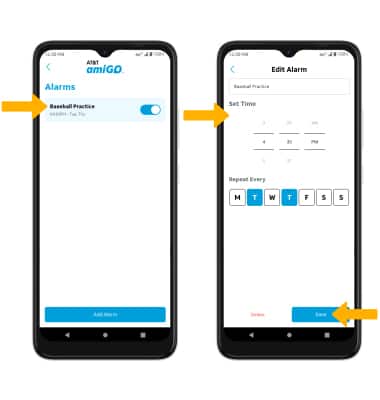
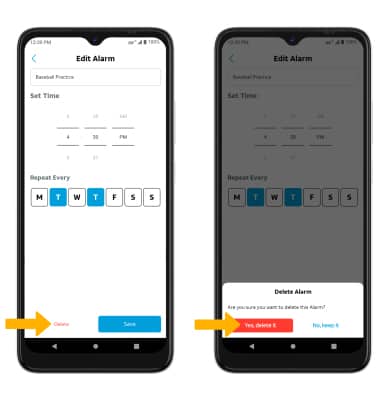
7. Para eliminar una alarma. desde la alarma deseada, selecciona Delete. Selecciona Yes, bórralo para confirmar.
Ver la cantidad de pasos
1. Desde tu smartphone conectado, selecciona la AT&T aplicación amiGO™. 2. Seleccione el ícono Menu, luego selecciona Fitness.
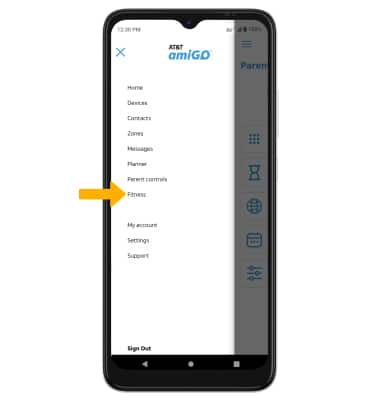
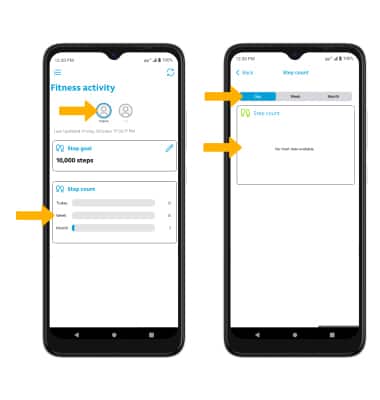
3. Selecciona el dispositivo deseado. Se mostrarán los recuentos de pasos diarios, semanales y mensuales. Para ver las tendencias de pasos, selecciona Step coun****t y luego selecciona la opción deseada.
Establece un objetivo paso a paso
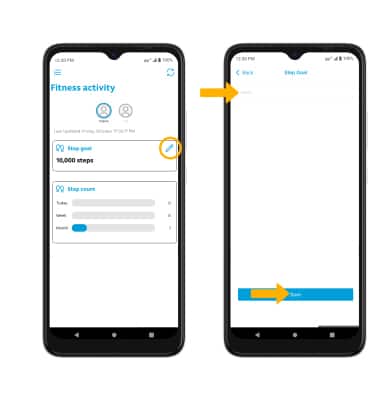
Desde la pantalla Actividad física, selecciona el ícono Edit al lado deStep goal. Ingresa el objetivo de paso deseado y luego selecciona Save.
Cambiar la esfera del reloj
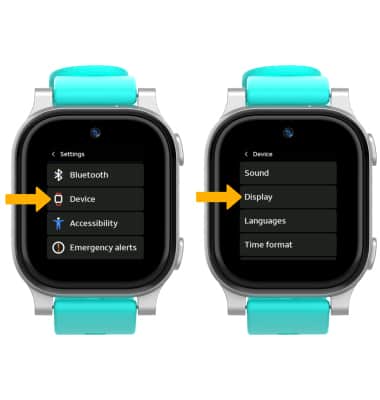
- 1. Desde la pantalla Del reloj, deslízate hacia la izquierda tres veces y luego selecciona la
 aplicación Settings.
 - 2. Desplázate y selecciona Device, luego selecciona Display.
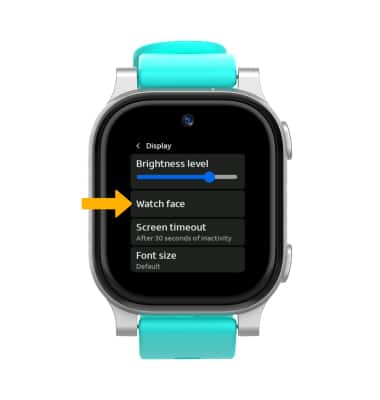
3. Selecciona Watch face.
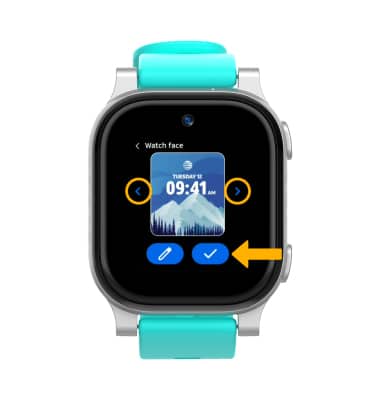
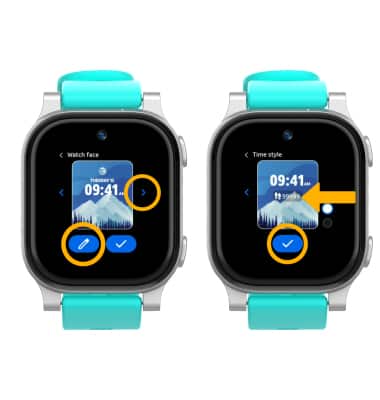
4. Selecciona la flecha izquierda o derecha para ir hasta la esfera de reloj que deseas. Cuando termines, selecciona el ícono Checkmark.
Importante: Para configurar la esfera del reloj en una foto personalizada, selecciona la flecha derecha hasta que veas el ícono add. Selecciona el ícono add para añadir un fondo de pantalla personalizado. Navega hasta donde esté la imagen deseada y selecciónala, luego selecciona el ícono de marca.
Añade contador de pasos a la esfera del reloj
En la pantalla de configuraciones de la esfera del reloj, selecciona el ícono Edit. Selecciona la flecha derecha para ir al estilo de la hora con el contador de pasos. Cuando termines, selecciona el ícono Checkmark.
Importante: Se te indicará que selecciones el ícono Checkmark nuevamente para guardar las configuraciones de la pantalla de la esfera del reloj.
Acceder a los controles parentales
1. Desde tu smartphone conectado, selecciona la
aplicación AT&T amiGO™.
2. Selecciona el ícono Menu, luego selecciona Parent controls. Selecciona Device Settings.
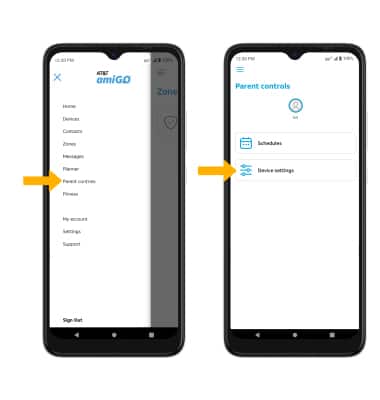
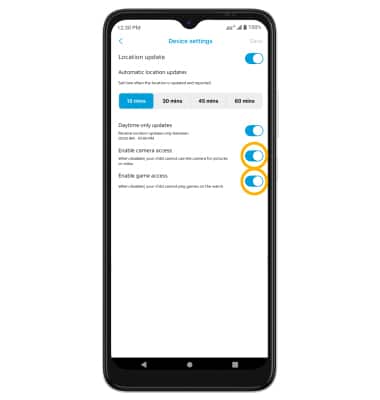
3. Seleccione el botón Enable camera access para activar o desactivar el acceso a la cámara. Selecciona el botón Enable game access para activar o desactivar el acceso a juegos.