Conecta un smartphone o tablet a la red Wi-Fi del portal 5G.
En este tutorial, aprenderás a hacer lo siguiente:
• Conecta un smartphone a Wi-Fi
• Conecta un tablet a Wi-Fi
• Conecta un dispositivo Wi-Fi tradicional
Cuando un dispositivo está conectado al portal 5G, el  Wi-Fi ícono connected aparecerá en la barra de notificaciones.
Conecta un smartphone a Wi-Fi
1. Desde la pantalla principal del teléfono deseado, deslízate hacia abajo desde la barra de notificaciones, luego mantén oprimida la  ícono Wi-Fi.
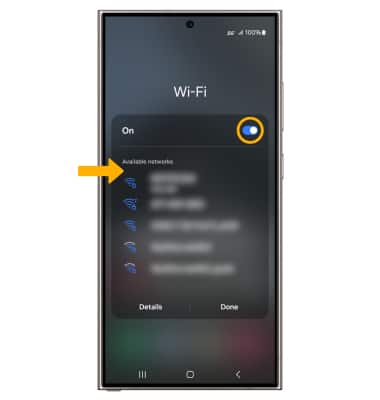
2. Alterna Wi-Fi "ON", luego selecciona la red de Wi-Fi del portal 5G.
Importante: El nombre de Wi-Fi predeterminado del portal 5G aparece en la etiqueta inferior del dispositivo.
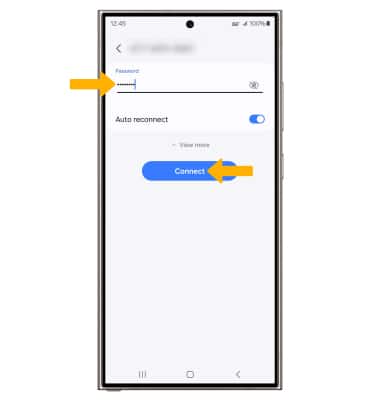
3. Ingresa la contraseña de la red, luego selecciona Connect.
Conecta un tablet a Wi-Fi
1. Desde la pantalla principal del tablet deseada, deslízate hacia abajo desde la barra de notificaciones, luego mantén oprimida la ícono Wi-Fi.
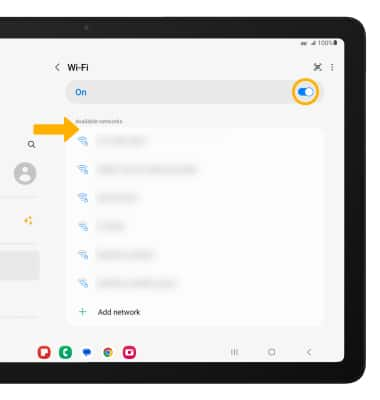
2. Alterna Wi-Fi "ON", luego selecciona la red de Wi-Fi del portal 5G.
Importante: El nombre de Wi-Fi predeterminado del portal 5G aparece en la etiqueta inferior del dispositivo.
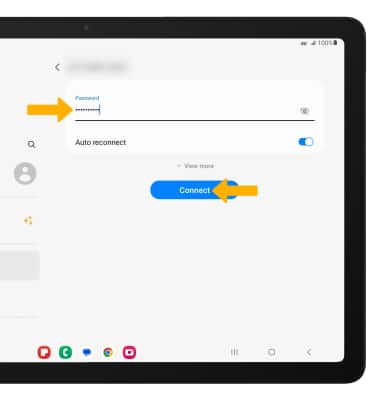
3. Ingresa la contraseña de la red, luego selecciona Connect.
Conecta un dispositivo Wi-Fi tradicional
1. En la  Panel, selecciona
  Red, luego selecciona Wi-Fi.
Importante: Como alternativa, selecciona el  Wi-Fi ícono en el panel de control.
2. Seleccione la pestaña Basic y asegúrese de que la dirección de banda esté DESACTIVADA.
3. Desde la pestaña Radio, cambie el modo Wi-Fi a b/g/n/ax o b/g/n.
4. Desde la pestaña Basic, desplázate hacia abajo a la sección Configuración > lista desplegable Security Setting. Si tu dispositivo no admite WPA3 Personal, cambia a WPA2 Personal.
5. En la sección Configuración, asegúrese de que no haya caracteres o espacios especiales en los campos Wi-Fi Nombre de red (SSID) o Wi-Fi Contraseña, ya que algunos dispositivos heredados no los admiten.
6. Conecte su dispositivo Wi-Fi tradicional a la red de 2.4 GHz.