Familiarícese con las opciones durante la llamada, incluido el silenciamiento y el altavoz, así como con las funciones avanzadas de llamadas, como la creación de una llamada de conferencia.
INSTRUCCIONES E INFORMACIÓN

Mientras está en una llamada activa, el  Icono de teléfono aparecerá en la barra de notificaciones. Para obtén información sobre cómo llamar o usar tu dispositivo en otros países, visita el Sitio web de AT&T International.
Icono de teléfono aparecerá en la barra de notificaciones. Para obtén información sobre cómo llamar o usar tu dispositivo en otros países, visita el Sitio web de AT&T International.En este tutorial, aprenderá a:
• Acceda a las opciones de llamada
• Usar marcación rápida
• Usa tu teléfono mientras estás en una llamada activa
• Crear una llamada de conferencia
• Rechazar una llamada con un mensaje de texto
• Usar marcación rápida
• Usa tu teléfono mientras estás en una llamada activa
• Crear una llamada de conferencia
• Rechazar una llamada con un mensaje de texto
• Cambiar entras llamadas activas
Acceda a las opciones de llamada
Mientras está en una llamada activa, lo siguiente options estará disponible:
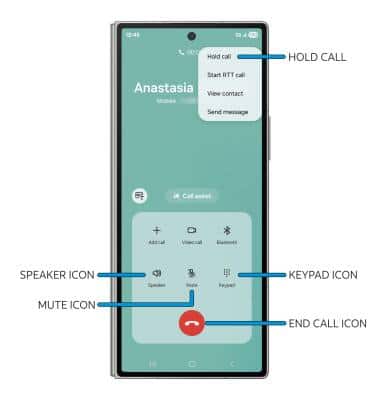
• RETENER/REANUDAR LLAMADA: Seleccione el
 Menú icony, a continuación, selecciona Mantener call.
• ACTIVAR/DESACTIVAR EL ALTAVOZ: Seleccione el Ponente icon.
• MUTE/UNMUTE: Seleccione el Silenciar icon.
• MOSTRAR/OCULTAR TECLADO: Seleccione el Teclado icon.
• END CALL: Seleccione el Icono de finalización de llamada.
Usar marcación rápida
En el teclado, mantén presionado el botón deseado Número de marcación rápida.
Nota: Para asignar un número a la marcación rápida, selecciona el Menú icon > Números de marcación rápida > ingrese el deseadocontact.
Nota: Para asignar un número a la marcación rápida, selecciona el
Menú icon > Números de marcación rápida > ingrese el deseadocontact. 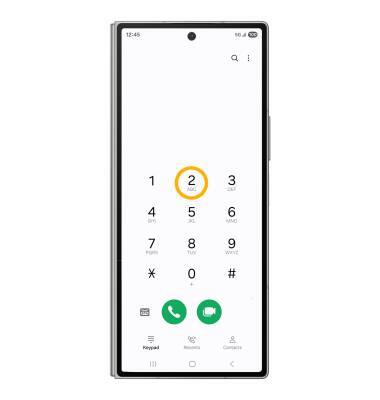
Usa tu teléfono mientras estás en una llamada activa
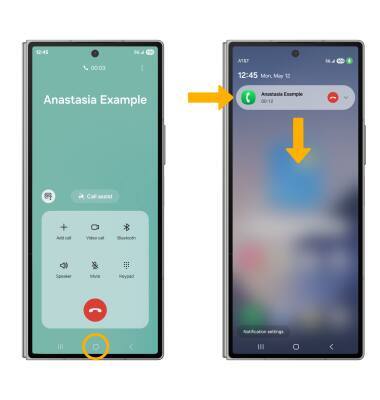
Mientras estás en una llamada activa, selecciona el Casa key para acceder a la pantalla de inicio. Para volver a una llamada activa, desliza el dedo down desde Barra de notificaciones y seleccione la Llamada activa.
Crear una llamada de conferencia
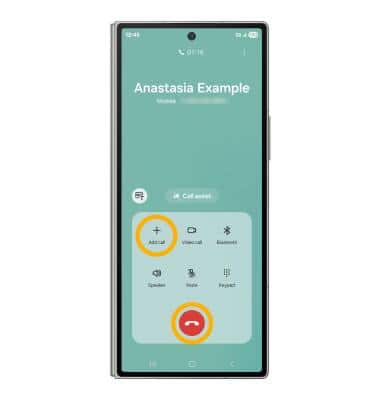
De una llamada activa, seleccione el Añadir icono de llamada y sigues las indicaciones. Para finalizar una llamada, seleccione el icono Icono de finalización de llamada.
Nota: Al crear una llamada de conferencia, después de conectarse con una segunda persona que llamas, deberá seleccionar Fusionar para combinar las llamadas telefónicas separadas. El icono de finalización de llamada es el mismo icono en una sola llamada o llamada de conferencia.
Rechazar una llamada con un mensaje de texto
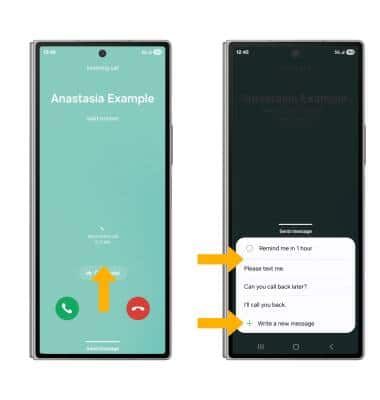
Cuando recibas una llamada, desliza el dedo up de la Parte inferior de la pantalla a rechazar una llamada telefónica y enviar un mensaje de texto. Seleccione el deseadotext message para enviar, o seleccionar Escribir un nuevo mensaje para escribir el tuyo propio.
Nota: Para crear o editar respuestas de mensajes de texto, desde la pantalla principal, selecciona el  Teléfono app > Menú icon > Configuración > Mensajes de rechazo rápido > deseado message para editar.
Teléfono app > Menú icon > Configuración > Mensajes de rechazo rápido > deseado message para editar.
Cambiar entras llamadas activas
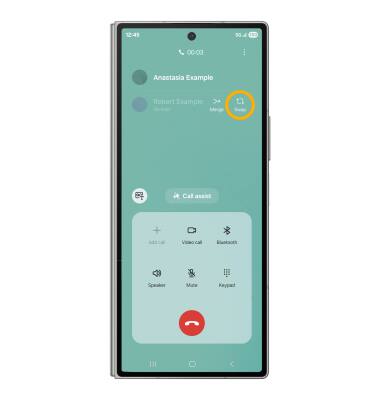
Mientras la llamada en esperas está habilitada y una llamada está en esperas, seleccione Intercambio junto a la llamada deseada para volver a la llamada retenida