Usa ChatGPT para obtén aún más experiencia y respuestas contextuales.

Nota: Apple Intelligence está disponible en versión beta. Es posible que algunas funciones no estén disponibles en todas las regiones o idiomas. Para conocer la disponibilidad de funciones e idiomas, y los requisitos del sistema, visita Apple Artículo de soporte.
En este tutorial, aprenderá a:
• Habilitar ChatGPT
• Usa ChatGPT con Siri
• Usa ChatGPT con herramientas de escritura
• Usa ChatGPT con inteligencia visual
• Círculo para buscar en una captura de pantalla
Habilitar ChatGPT
1. Desde la pantalla de inicio, navegue y seleccione el  Aplicación de configuración.
2. Seleccione Apple Intelligence y Siriy, a continuación, desplázate y selecciona ChatGPT.
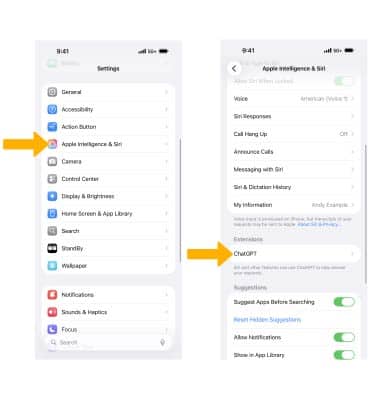
3. Seleccione Configurar...
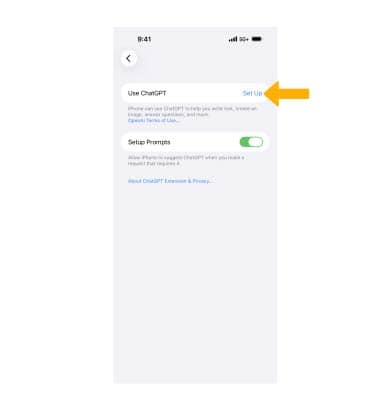
4. Revise el Aviso de ChatGPT luego seleccione Siguiente. Revise el Aviso de privacidad y ChatGPTy, a continuación, seleccione el deseadooption.
Nota: Si usa ChatGPT sin una cuentas, sus solicitudes son anónimas y no se utilizarán para entrenar modelos OpenAI.
Usar ChatGPT con Siri
1. Por la extensión ChatGPT habilitada, Siri puedes usar ChatGPT cuando puede ser útil para obtén la información que está buscando. Siri se puedes usar como lo haría normalmente o puedes mencionar ChatGPT en la solicitud. Si no menciona ChatGPT en la solicitud, Siri le preguntará si desea usar ChatGPT. Seleccione Usar ChatGPT.
Nota: Para obtén más información, visite el sitio de Apple: Usar Apple Intelligence con Siri en el iPhone.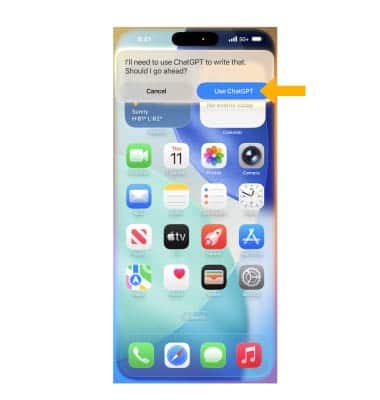
2. Siri con ChatGPT puedes responder a solicitudes como:
-
- "Oye Siri, pídele a ChatGPT que componga un haiku sobre dragones".
- "¿Qué debo regalarle a mi tío por su 70 cumpleaños? Le encanta pescar".
- "Hola Siri, pídele a ChatGPT algunas ideas sobre cómo pasar una tarde libre en San Diego si no tengo ganas de ir a la playa".
- "Oye Siri, compone un limerick sobre un tigre llamado Terry".
- "¿Qué tipo de recetas puedo hacer con esto?" con una foto de fruta abierta en la aplicación Fotos.
- "Oye Siri, pídele a ChatGPT que me resuma este documento", con un documento, como un PDF de un contrato de arrendamiento, abierto en la app Archivos.
Usar ChatGPT con herramientas de escritura
1. Apple Intelligence y ChatGPT pueden redactar texto basado en su indicación. Seleccione y mantenga presionado el Campo de textoy, a continuación, seleccione el icono Icono de herramientas de escritura.
Nota: Para obtén más información, visite el sitio de Apple: Usar herramientas de escritura con Apple Intelligence en el iPhone.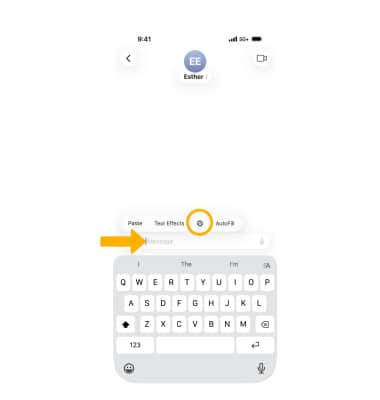
2. Desplácese y seleccione Redactar. Seleccionar Componer con ChatGPTy, a continuación, introduzca el icono prompt.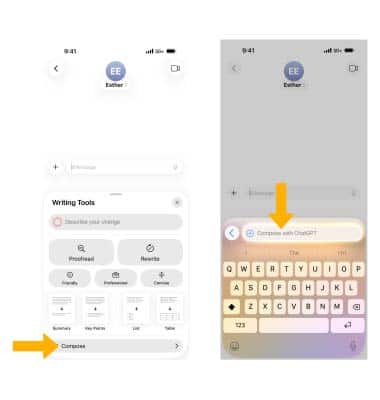
EDIT TEXT: Seleccione la opción deseada Opción para editar el mensaje como desee.
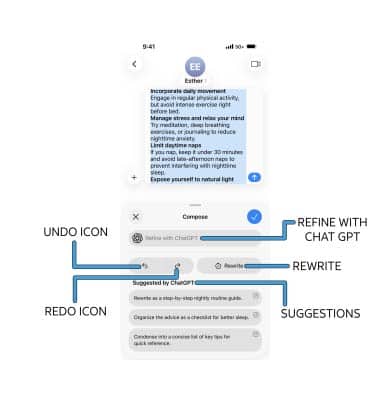
• REFINAR: Select Refinar con ChatGPTy, a continuación, introduzca el icono texto para refinar el mensaje.
• REESCRIBIR: Select Reescribir para que ChatGPT reescriba el mensaje.
• AGREGAR SUGERENCIAS: Dependiendo de su indicación, ChatGPT ofrecerá sugerencias para personalizarlo para que sea más específico. Seleccione el deseado suggestiony, a continuación, añade el information.
• DESHACER / REHACER CAMBIOS: Para deshacer o rehacer los cambios, seleccione el icono Icono de deshacer o bien Icono de rehacer según se desee.
Usa ChatGPT con inteligencia visual
1. En la serie iPhone 16 y posteriores, Visual Intelligence se puedes usar con ChatGPT para solicitar información sobre las cosas que lo rodean. Por la cámara apuntando al objeto deseado, selecciona y mantén pulsado el botón Botón de control de la cámara. Seleccione Continúa.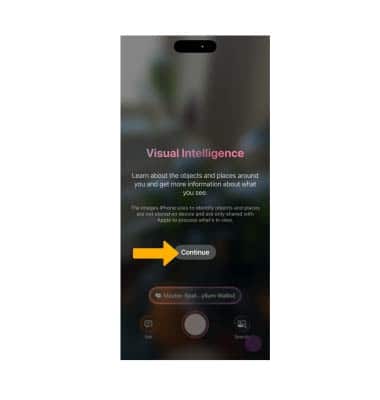
2. Seleccione Preguntar. Cuando seleccione "Preguntar", enviará la foto a ChatGPT para analizarla. Revisa la indicación, luego selecciona Continúa. 
3. Ingrese el deseado questiony, a continuación, seleccione el icono Enviar icono. ChatGPT Resultados se mostrará.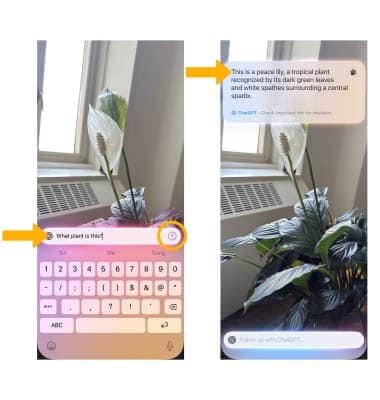
Círculo para buscar en una captura de pantalla
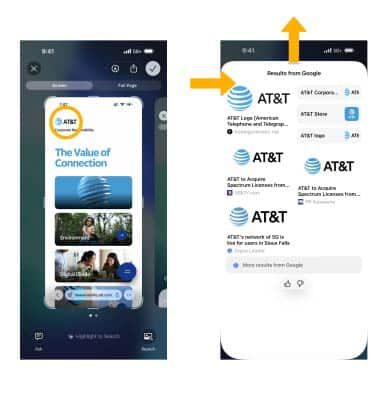
Después de tomar una captura de pantalla, puedes usar Circle to Search para obtén más información. A partir de la captura de pantalla deseada, use su dedo para rodear el deseado object. Deslizar hacia arriba para ve más results.
Nota: La vista previa de pantalla completa está habilitada de forma predeterminada. Puede usar Círculo para buscar en la vista previa de pantalla completa. Si la vista previa de pantalla completa está desactivada, después de tomar una captura de pantalla, seleccione el icono Captura de pantalla En esquina inferior izquierda de la pantalla. Para habilitar o deshabilitar la vista previa de pantalla completa, desde el menú Selección de aplicación de configuración General > Captura de pantalla >  Interruptor de vistas previas de pantalla completa.