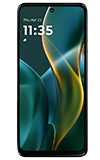

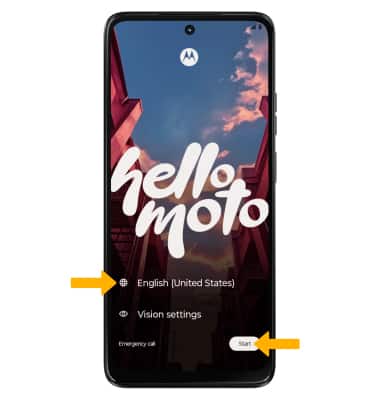
1. Al encender el teléfono por primera vez, o después de realizar un reinicio de fábrica, se te darán ciertas indicaciones para configurar tu dispositivo. Selecciona el ícono desplegable, luego selecciona el idioma que desees. Selecciona Start para continuar.
2. Si deseas configurarlo usando otro dispositivo, selecciona el dispositivo deseado y sigue las indicaciones en pantalla.
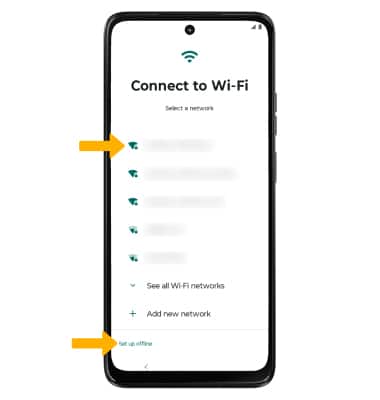
3. Si quieres conectarte a la red Wi-Fi, selecciona el nombre de la red deseada y sigue las indicaciones en la pantalla. Selecciona Set up offline para continuar la configuración sin conectarte a una red Wi-Fi.
4. Lee la indicación de Privacidad y actualizaciones de software, luego selecciona los botones que deseas. Cuando termines, selecciona Accept & continue.
5. Si desea utilizar su cuenta de Google, introduzca el correo electrónico o el teléfono deseado o seleccione Crear cuenta. Sigue las indicaciones en pantalla para completar la configuración. Para continuar sin iniciar sesión ni crear una cuenta de Google, selecciona Skip.
Importante: Si seleccionas Skip, revisa la indicación y luego selecciona Skip de nuevo para continuar sin iniciar sesión ni crear una cuenta de Google.
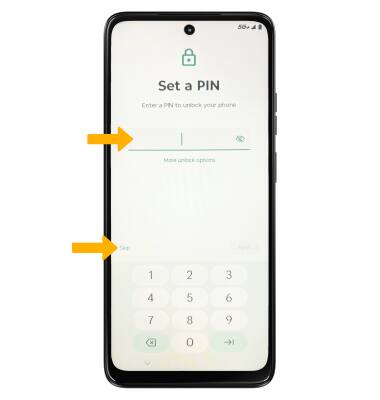
6. Si desea configurar un bloqueo de pantalla por seguridad, introduzca el PIN deseado y siga las indicaciones en pantalla para completar la configuración. Para continuar sin configurar un bloqueo de pantalla, selecciona Skip.
Importante: Si seleccionas Skip, revisa la indicación, luego selecciona Skip nuevamente para continuar sin configurar un bloqueo de pantalla.
7. Revisa el aviso de copiar aplicaciones y datos, luego selecciona la opción que desees.
8. Revisa el aviso de servicios Google, luego selecciona los botones que quieras. Cuando termines, selecciona Accept.
9. Revisa los servicios de Google: indicación Back up your device. Selecciona las casillas deseadas y luego, la opción que prefieras.
10. Revisa la indicación de AT&T, luego selecciona Aceptar.
11. Revisa las indicaciones de Motorola Let's stay in touch. Ingresa el correo electrónico deseado y selecciona los botones que deseas. Selecciona Siguiente.
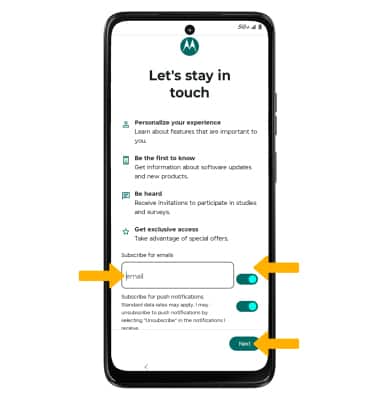
12. Revisa el aviso Continue setup y luego selecciona la opción que deseas.
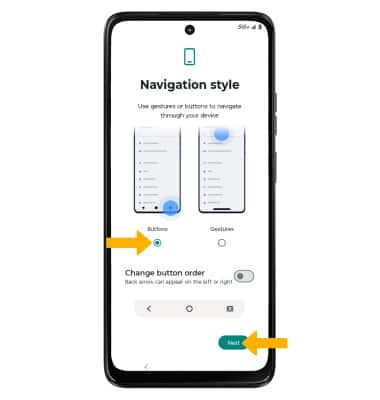
13. Seleccione el estilo de búsqueda de N deseado, luego seleccione Siguiente.
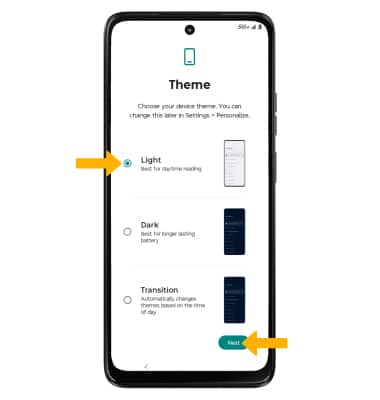
14. Selecciona el tema que desees, luego selecciona Next.
15. Selecciona Finish para completar la configuración.
16. Selecciona la opción deseada para personalizar u obtén detalles acerca de las funcionalidades en tu teléfono, o selecciona Go to my home screen para seguir sin personalizar ni explorar tu dispositivo.
Contenido de la caja
• Herramienta para SIM
• Guía de inicio rápido
• Información legal
• Dispositivo con SIM preinstalada