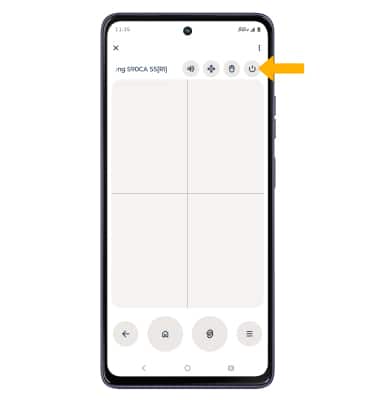
Aprende a proyectar fotos, videos y archivos multimedia de tu dispositivo a un televisor, tablet, computadora y otros dispositivos.
INSTRUCCIONES E INFORMACIÓN

Para proyectar tu pantalla en otro dispositivo, ambos dispositivos tienen que estar conectados en la misma red Wi-Fi.
En este tutorial, aprenderás a hacer lo siguiente:
• Conectar dispositivos a Wi-Fi
• Activar la pantalla compartida
• Desactivar la pantalla compartida
• Activar la pantalla compartida
• Desactivar la pantalla compartida
• Acceder y usar Smart Connect
Conectar dispositivos a Wi-Fi
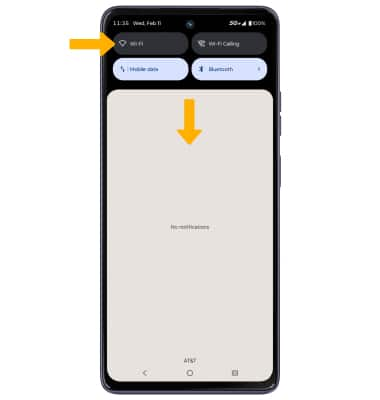
1. Deslízate hacia abajo desde la barra de notificaciones, mantén oprimido el ícono Wi-Fi.
2. Selecciona el botón Wi-Fi para activar el Wi-Fi, luego selecciona la red Wi-Fi que desees..
Importante: de ser necesario, ingresa la contraseña, luego selecciona Connect.
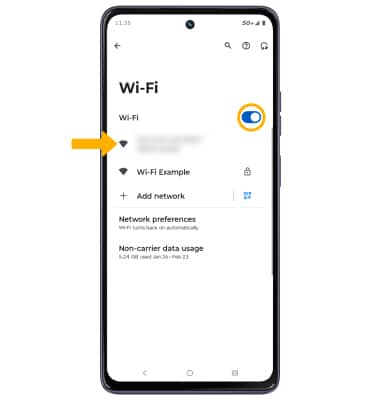
Importante: de ser necesario, ingresa la contraseña, luego selecciona Connect.
Activar la pantalla compartida
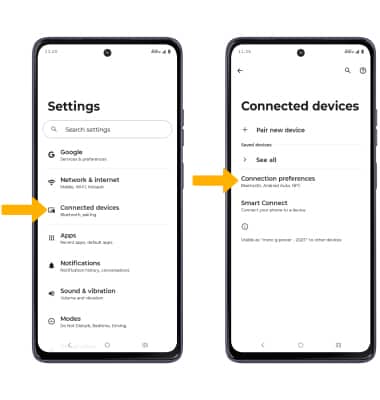
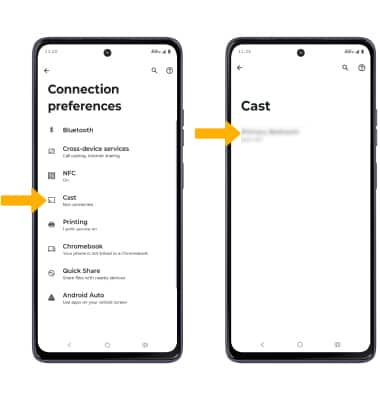
1. En la pantalla Settings, selecciona Connected devices, luego selecciona Connection preferences.
2. Selecciona Cast. Selecciona el dispositivo que desees.
Importante: También puedes activar y desactivar Screen Cast a través de las configuraciones rápidas extendidas. El ícono Cast está oculto en el menú Expanded Quick Settings en forma predeterminada. Para añadir el ícono Screen Cast en el menú Expanded Quick Settings, desde el menú Expanded Quick Settings selecciona el Ícono Edit y luego selecciona y arrastra el ícono Cast hasta la ubicación deseada. El ícono Cast aparecerá en Extended Quick Settings después de que se use la proyección de pantalla por primera vez.
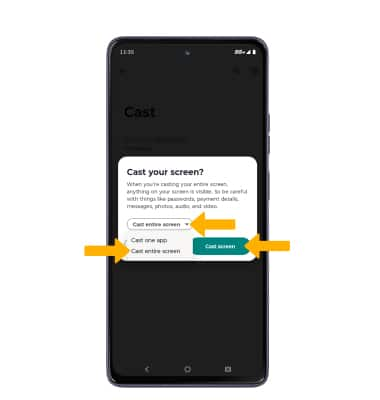
3. Selecciona el menú desplegable App casting y luego selecciona la opción deseada. Selecciona Cast screen para continuar.
4. Cuando transmitas tu pantalla, el ícono Cast aparecerá en la barra de notificaciones.
Importante: También puedes activar y desactivar Screen Cast a través de las configuraciones rápidas extendidas. El ícono Cast está oculto en el menú Expanded Quick Settings en forma predeterminada. Para añadir el ícono Screen Cast en el menú Expanded Quick Settings, desde el menú Expanded Quick Settings selecciona el
Ícono Edit y luego selecciona y arrastra el ícono Cast hasta la ubicación deseada. El ícono Cast aparecerá en Extended Quick Settings después de que se use la proyección de pantalla por primera vez. 3. Selecciona el menú desplegable App casting y luego selecciona la opción deseada. Selecciona Cast screen para continuar.
4. Cuando transmitas tu pantalla, el
ícono Cast aparecerá en la barra de notificaciones.
Desactivar la pantalla compartida
From the Cast screen, select the desired connected device, then select Disconnect.
Importante: Si no, puedes desactivar la proyección de la pantalla a través de Settings. Swipe down from the Notification bar with two fingers > swipe left twice > select the Cast icon > select Disconnect. El dispositivo se desconectará Si necesitas más ayuda para conectarte a Wi-Fi, consulta el tutorial sobre Wi-Fi.
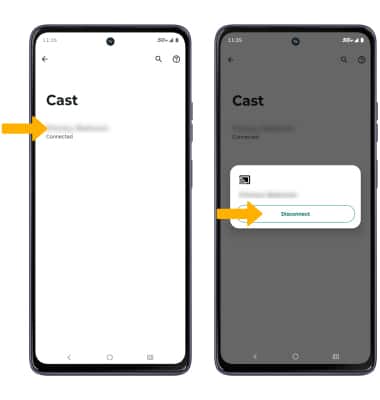
Importante: Si no, puedes desactivar la proyección de la pantalla a través de Settings. Swipe down from the Notification bar with two fingers > swipe left twice > select the Cast icon > select Disconnect. El dispositivo se desconectará Si necesitas más ayuda para conectarte a Wi-Fi, consulta el tutorial sobre Wi-Fi.
Acceder y usar Smart Connect
1. En la pantalla Connected devices, selecciona Smart Connect y luego, Add a device.
Note: If this is your first time accessing Smart Connect, select Get Started. Review the Terms and conditions and Motorola Privacy prompts, then select Continue. Selecciona Allow en Smart Connect Permissions.
Note: If this is your first time accessing Smart Connect, select Get Started. Review the Terms and conditions and Motorola Privacy prompts, then select Continue. Selecciona Allow en Smart Connect Permissions.
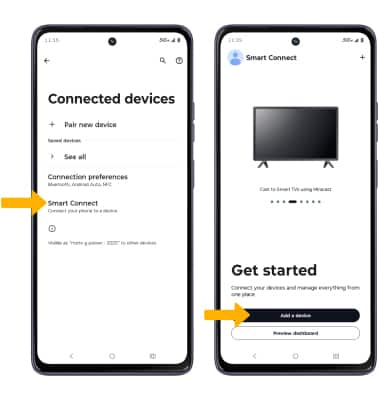
2. Selecciona el tipo de dispositivo deseado para comenzar la conexión. Smart Connect comenzará a escanear dispositivos. Selecciona el dispositivo que desees.
Importante: Para esta demostración, se eligió Display.
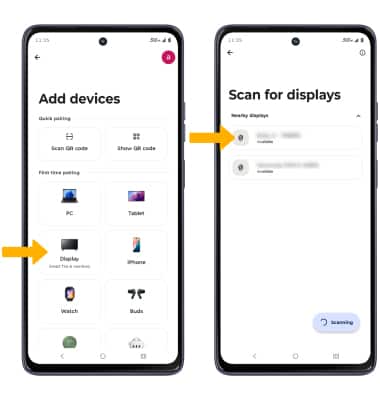
3. Para desconectar, en la pantalla Smart Connect, selecciona el ícono Disconnect.