Cree y responda mensajes de texto (SMS), mensajería avanzada o imágenes (MMS), agregue, guarde y vea los archivos adjuntos recibidos y más.
 Accede al Tutorial de configuración de mensajería para administrar la configuración.
En este tutorial, aprenderá a:
• Mensajes de acceso
• Redactar y enviar un mensaje
• Redacta un mensaje con Gemini
• Leer y responder a un nuevo mensaje
• Usar el traductor de chat
• Cambiar el estilo de escritura
• Anclar un hilo de mensajes
• Eliminar un mensaje
Cuando se recibes un mensaje nuevo, el  Nuevo icono de mensaje se mostrará en el Barra de notificaciones.
Acceder a los mensajes
En la pantalla de inicio, seleccione el  Aplicación Mensajes.
Redactar y enviar un mensaje
1. Seleccione el icono Icono de redacción. Seleccione el icono Campo 'Para'y, a continuación, ingrese o seleccione el recipient.
Importante: para crear un mensaje grupal, selecciona Crear grupo bajo el Campo 'Para'. Seleccionar todo desired contacts. Cuando terminas, seleccione Siguiente para nombrar y crear el grupo.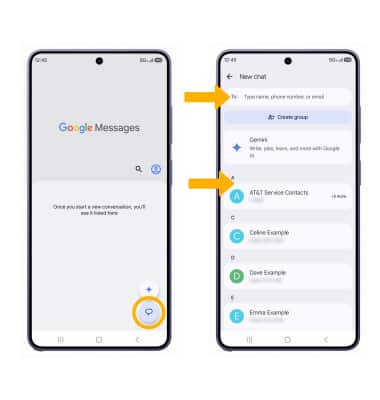
2. Redacte y envíe un mensaje utilizando las siguientes opciones según lo desee: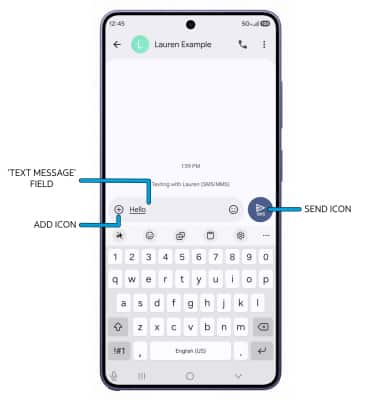
• ENTER MESSAGE: Seleccione el icono Campo 'Mensaje de texto', y luego ingrese el message.
• ADD ATTACHMENT: Seleccione el icono Añadir icono para adjuntar un GIF, una pegatina, una ubicación, un contacto o un archivo. Seleccione el icono Adjuntar icono de foto para adjuntar una foto de la galería o para tomar una foto.
• SEND A MESSAGE: Cuando terminas de redactar un mensaje, seleccione el icono Enviar icono para enviar el mensaje.
Redacta un mensaje con Gemini
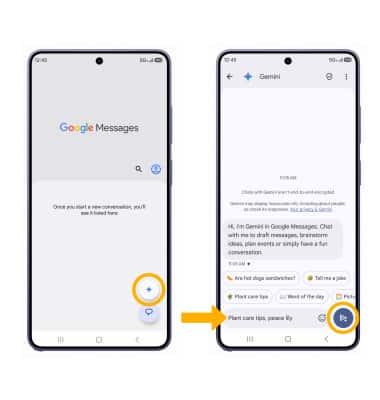
Puedes usar Google Gemini en Mensajes para redactar mensajes, intercambiar ideas, planificar eventos o tener conversaciones divertidas. De the Messages, selecciona la Icono de Géminis. Ingrese el message o bien prompt en el campo "Mensaje RCS" y, a continuación, selecciona el icono Enviar icono.
Nota: RCS debes estar habilitado para usar la función de chat de Google Gemini. Para habilitar los chats RCS, desde la aplicación Mensajes, seleccione el icono  Icono de cuentas > Configuración de mensajes > Chats RCS > Activar el interruptor de chats RCS.
Leer y responder a un mensaje nuevo
En la bandeja de entrada de Messaging, selecciona el Hilo de mensajes.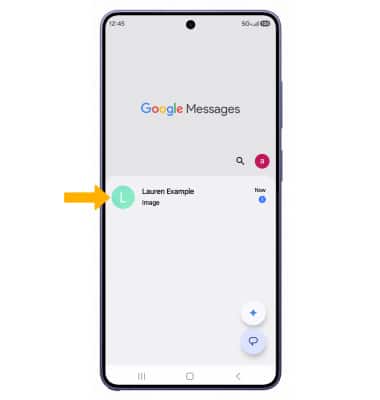
VER/GUARDAR UN ARCHIVO ADJUNTO: Para ve un archivo adjunto, seleccione el deseado attachment. Para guardar un archivo adjunto, seleccione y mantenga presionado el attachment luego seleccione el icono Icono de guardar. 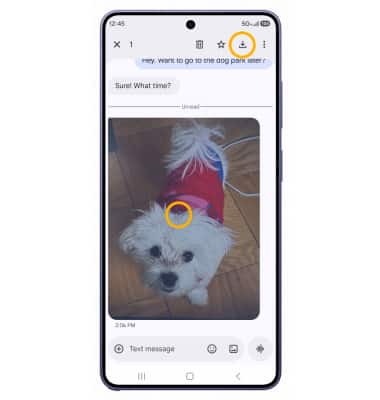
RESPOND TO A MESSAGE: Seleccione el opción.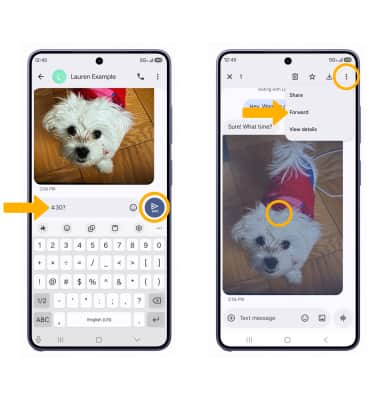
• REPLY: Introduzca el message En Campo 'Mensaje de texto'y, a continuación, seleccione el icono Enviar icono.
• FORWARD: Seleccione y mantenga presionado el message > seleccione el icono  Icono de menú > seleccionar Adelante y sigue las indicaciones para reenviar un mensaje.
Usar el traductor de chat
El traductor de chat le permites enviar y recibir mensajes traducidos. Para enviar un mensaje, desde la secuencia de mensajes deseada, selecciona el Icono de traducción de chat a continuación, introduzca el message. El mensaje traducido aparecerá en el archivo Campo de mensaje de texto. Cuando haya terminado, seleccione el icono Enviar icono.
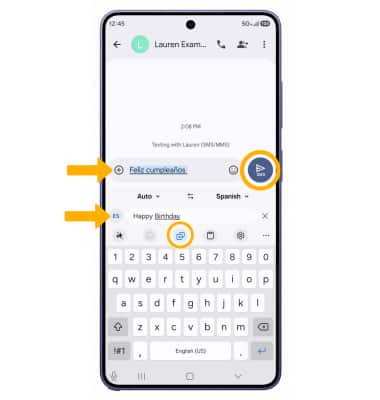
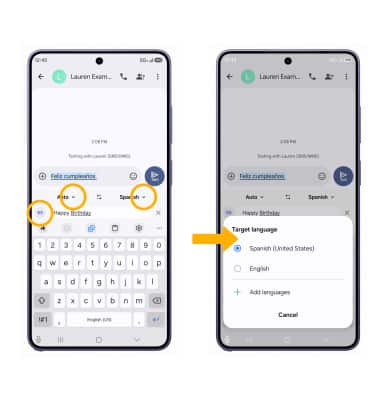
Para cambiar la configuración de idioma, seleccione el icono Icono de idioma. Seleccione el source o bien Icono desplegable de idioma de destinoy, a continuación, selecciona el idioma.
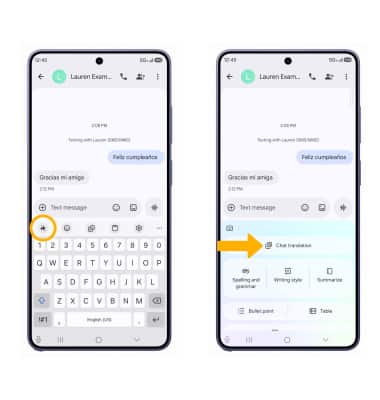
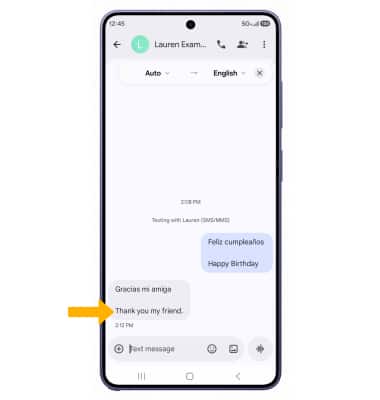
Para traducir un mensaje entrante, desde la cadena de mensajes deseada, selecciona el ícono Icono de IA luego seleccione Traducción de chat.
El Mensaje traducido aparecerá debajo del mensaje original.
Nota: La aplicación de mensajería solo traducirá los mensajes en los idiomas que hayas descargado. Para descargar un paquete de idioma, desde la pantalla de inicio, desliza el dedo hacia abajo desde la esquina superior derecha de la pantalla, luego selecciona el  Icono de configuración > desplázate y selecciona Dirección general > seleccione Paquetes de idiomas >
 Icono de descarga junto al idioma deseado.
Cambiar el estilo de escritura
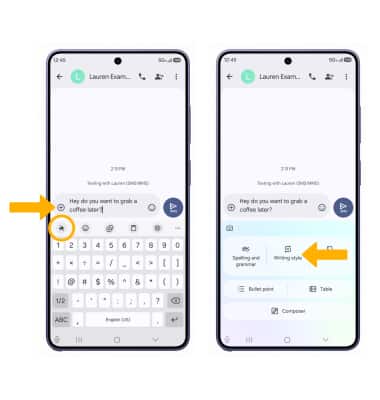
1. Cambia el tono de tu mensaje para que lo que has escrito suene profesional, casual o listo para publicar. Para cambiar el estilo de escritura, desde la pantalla Mensajería, ingrese el message. Seleccione el icono Icono de IA y, a continuación, seleccione Estilo de escritura.
2. Desplácese y seleccione Reemplazar junto al deseado message luego seleccione el icono Enviar icono.
Importante: como alternativa, selecciona el icono desplegable de estilos de escritura > deseado tone > Reemplazar.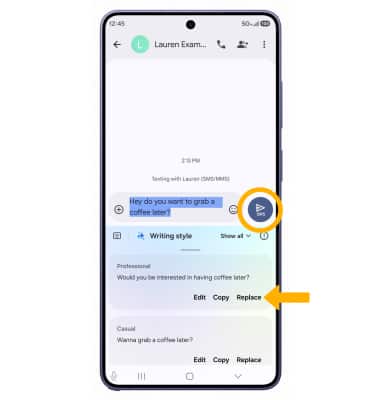
Anclar un hilo de mensajes
En la pantalla Messaging, mantén presionado el botón deseado Hilo de mensajesy, a continuación, seleccione el icono Icono de alfiler.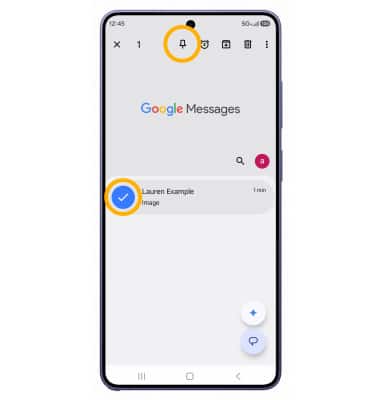
Eliminar un mensaje
En la cadena de mensajes deseada, mantén presionada la cadena de mensajes deseada messagey, a continuación, seleccione el  Eliminar icono. Seleccione Eliminar de nuevo para confirmar.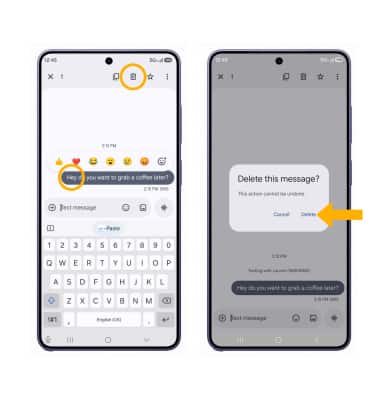
DELETE MESSAGE THREAD: En la pantalla Messaging, mantén presionado el botón deseado Hilo de mensajesy, a continuación, seleccione el Icono de eliminación. Seleccionar Eliminar para confirmar.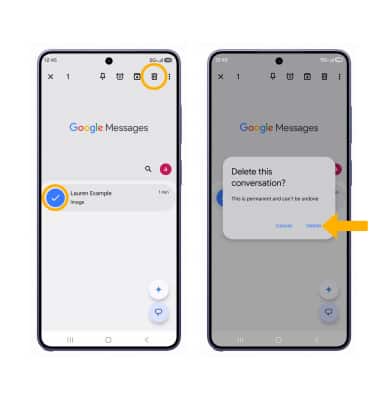
Consejos
De forma predeterminada, los archivos adjuntos se guardarán en la carpeta Mensajes de la aplicación Fotos. Para ve los archivos adjuntos guardados, desliza el dedo up en la pantalla de inicio para acceder a la bandeja de aplicaciones, luego selecciona el  Galería app > Pestaña Álbumes > Mensajes.