Conectar una PC o Mac a Wi-Fi
Conectar una PC o Mac a Wi-Fi

En este tutorial, aprenderás a hacer lo siguiente:
• Conectar una Mac a Wi-Fi
• Conectar una PC a Wi-Fi
Conectar una Mac a Wi-Fi
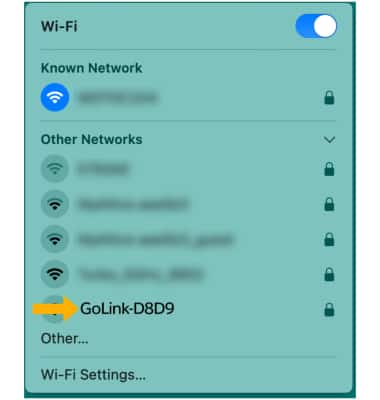
1. En tu Mac, haz clic en el  Wi-Fi ícono en la esquina superior derecha de la pantalla. 2. Haz clic en la red Wi-Fi del enrutador.
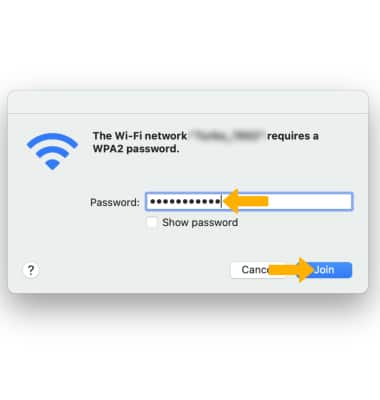
3. Ingresa la contraseña, luego haz clic en Join. Tu computadora ahora está conectada a la red Wi-Fi.
Importante: El nombre y la contraseña de Wi-Fi del hotspot AT&T GoLink™ 5G se muestran en la pantalla "5GHz Wi-Fi Info".
Conectar una PC a Wi-Fi
1. En tu PC, haz clic en el ícono Connectivity en la parte inferior derecha de la pantalla.
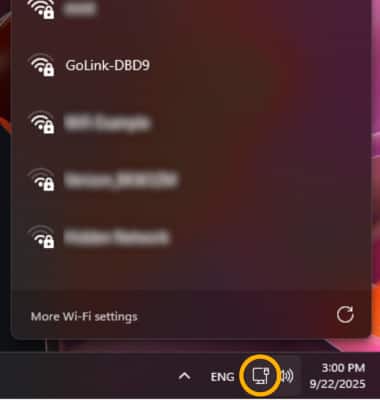
2. Haz clic en la red Wi-Fi del enrutador y luego en Connect.
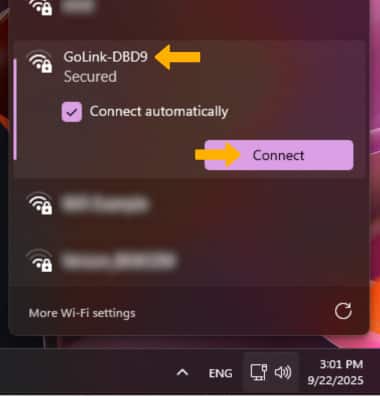
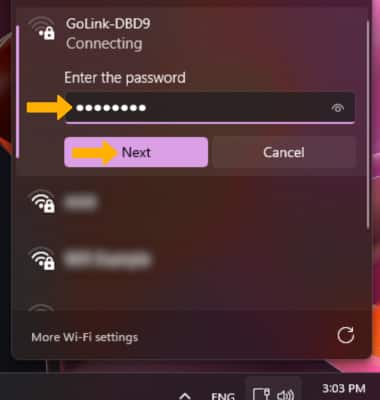
3. Ingresa la contraseña, luego haz clic en Next. Tu computadora ahora está conectada a la red Wi-Fi.
Importante: El nombre y la contraseña de Wi-Fi del enrutador se muestran en la pantalla "5GHz Wi-Fi Info" del hotspot AT&T GoLink™ 5G.