No se encontró red Wi-Fi de zona de conexión móvil
No se encontró red Wi-Fi de zona de conexión móvil

En este tutorial, aprenderás a hacer lo siguiente:
• Retransmitir la red Wi-Fi
• Ver/desbloquear dispositivos bloqueados
• Verifica el estado de la red
Retransmitir la red Wi-Fi
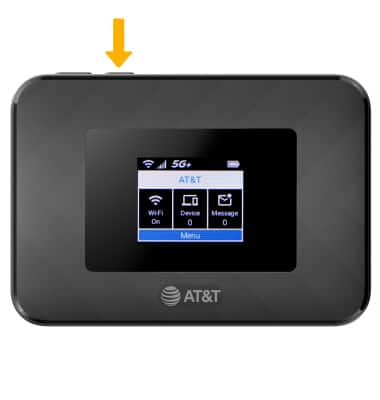
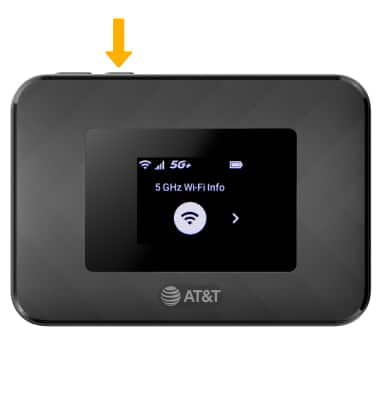
1. En la pantalla principal, oprime el botón Select.
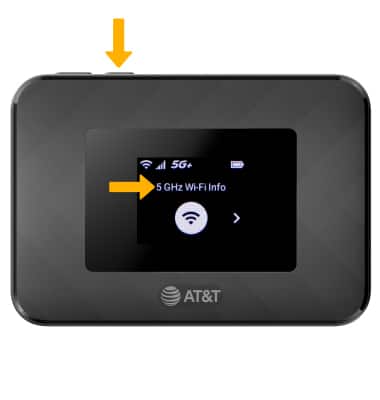
2. Con la pantalla de información de 5GHz Wi-Fi , presione el botón Select.
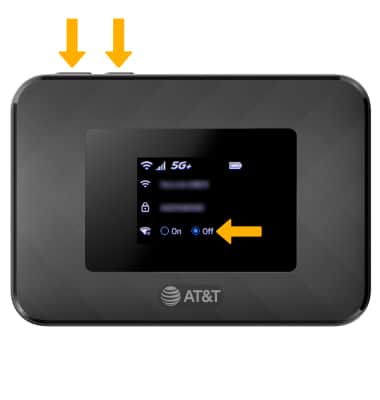
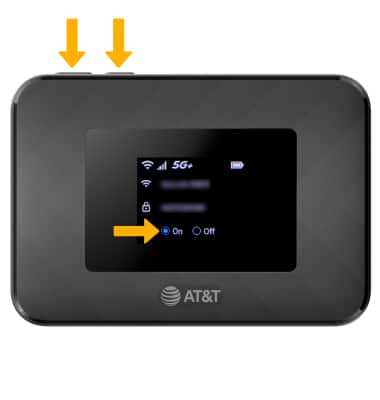
3. Pulse el botón De Navegación/Encendido para resaltar Off, luego presione el botón Select.
4. Desde la pantalla 5GHz Wi-Fi Info, presione el botón Select.
5. Pulse el botón de navegación/encendido para resaltar On, luego presione el botón Select.
Ver/desbloquear dispositivos bloqueados
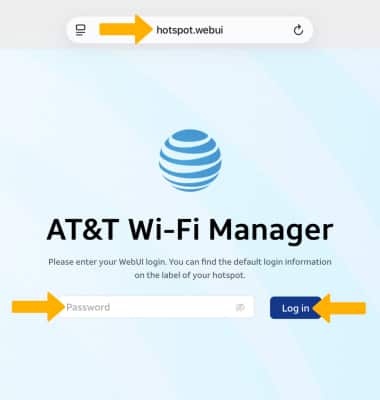
1. En el navegador de tu dispositivo, ve a http://hotspot.webui. Ingresa tu contraseña, luego selecciona Log in.
Importante: Si nunca habías ingresado a la página de administrador web, la contraseña predeterminada aparecerá en la pantalla de información de Wi-Fi. Se te indicará que cambies la contraseña de administrador. Asegúrate de que tu dispositivo esté conectado a la red Wi-Fi de tu hotspot GoLink™ 5G. Para obtener más información, consulta los tutoriales Conectar dispositivos a Wi-Fi o Conectar PC o Mac a Wi-Fi.
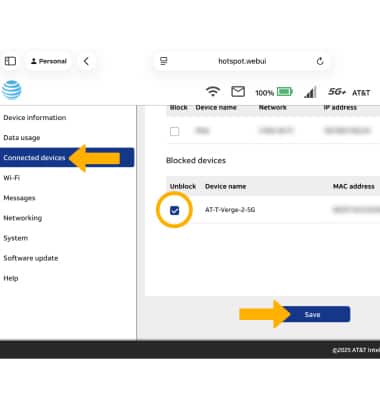
2. Desde la pantalla principal del sitio webUI, seleccione Dispositivos conectados en el lado izquierdo de la pantalla. Selecciona la casilla Unblock junto al dispositivo bloqueado deseado, luego selecciona Save.
Importante: Si sigues teniendo problemas para conectarte al hotspot, intenta encender el dispositivo.
Verifica el estado de la red
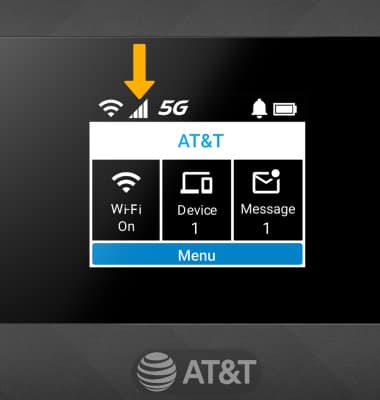
El estado de conexión de red aparecerá con un ícono de barras de señal en la pantalla principal del hotspot AT&T GoLink™ 5G.