Wi-Fi connection details
Wi-Fi connection details

-
En la pantalla principal, toca Wi-Fi.
Importante: Para los usuarios de GoPhone: sus dispositivos tendrán una pantalla principal diferente que dirá "To check your data balance, go to att.com/mygophone"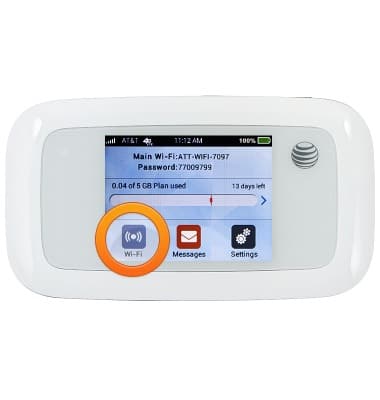
-
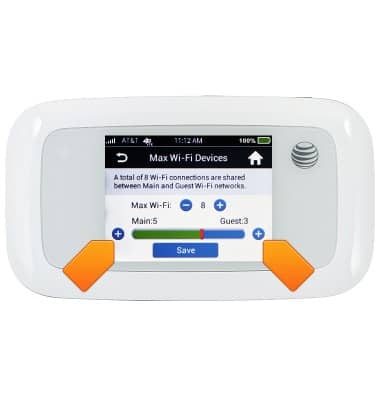
Para ajustar el número máximo de dispositivos Wi-Fi, toca Max Wi-Fi Devices.
Importante: 2.4 GHz usa menos energía y tiene un alcance mayor que 5 GHz, pero 5 GHz puede proporcionar velocidades mayores con menor interferencia. Los dispositivos conectados deben ser compatibles con la banda Wi-Fi elegida para poder conectarse correctamente al hotspot Wi-Fi.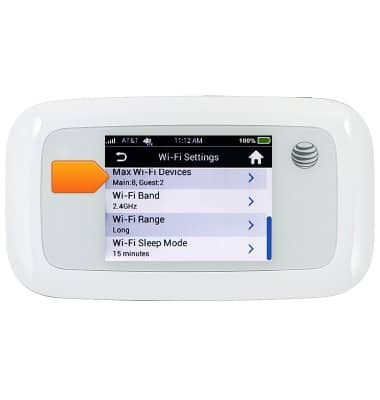
-
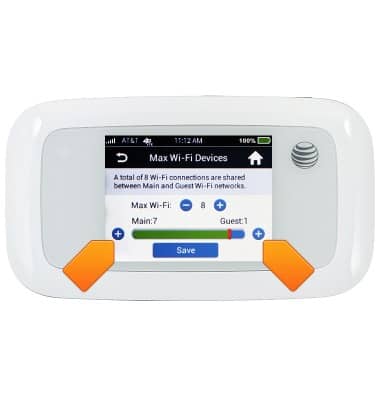
Para establecer un número máximo de dispositivos conectados compartidos entre las redes principales y de invitados, toca los íconos - o +.
-
Para establecer el número de dispositivos conectados asignados a las redes Principal y Wi-Fi para invitados, toca el ícono Main + y el ícono Guest +.
-
Para ajustar la banda Wi-Fi, toca Wi-Fi Band.
Importante: 2.4 GHz usa menos energía y tiene un alcance mayor que 5 GHz, pero 5 GHz puede proporcionar velocidades mayores con menor interferencia. Los dispositivos conectados deben ser compatibles con la banda Wi-Fi elegida para poder conectarse correctamente al hotspot Wi-Fi.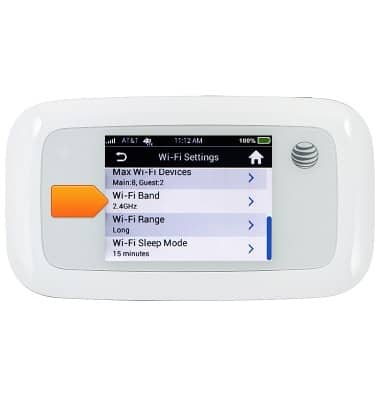
-
Para ajustar el alcance de Wi-Fi, toca Wi-Fi Range.
Importante: Los alcances más extensos consumen más batería.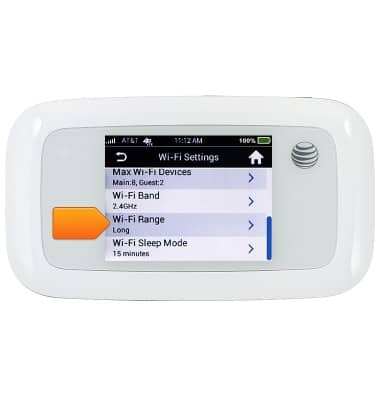
-
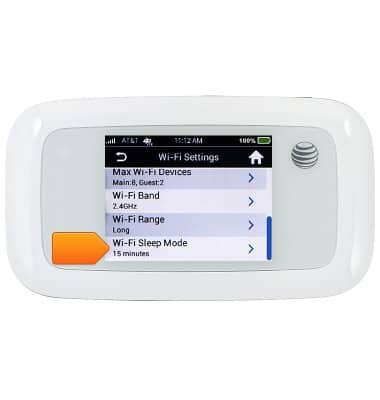
Para ajustar el tiempo de modo sleep de Wi-Fi, toca Wi-Fi Sleep Mode.