Conectar dispositivos WPS
Conectar dispositivos WPS

En este tutorial, aprenderás a hacer lo siguiente:
• Conectarse a un dispositivo WPS • Habilitar WPS desde el sitio web de administración • Conectar un extensor con tu AT&T portal 5G
Conectarte a un dispositivo WPS
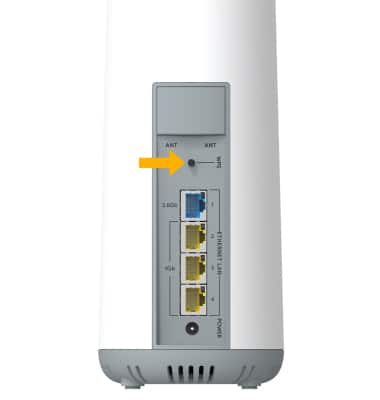
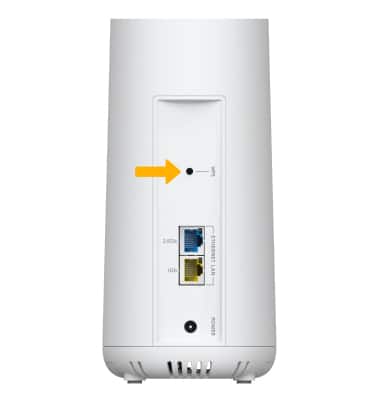
1. Para conectarte a un dispositivo WPS, mantén oprimido el botón WPS en la parte posterior del portal 5G hasta que la luz LED de Wi-Fi parpadee en azul.
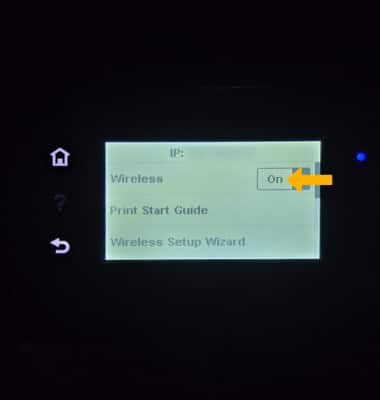
2. Para iniciar la conexión WPS, asegúrese de que wireless esté habilitado en su dispositivo conectado.
Importante: Para esta demostración, se eligió una impresora para mostrar el proceso de conexión WPS.
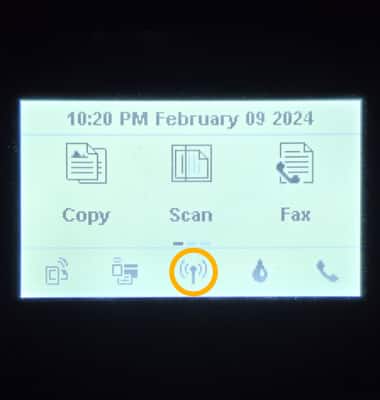
3. En la impresora, seleccione el ícono Wireless, o wireless botón si está disponible.
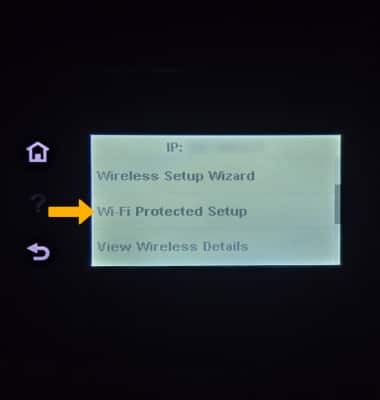
4. Selecciona el  ícono Settings. Desplázate y selecciona Wi-Fi Protected Setup.
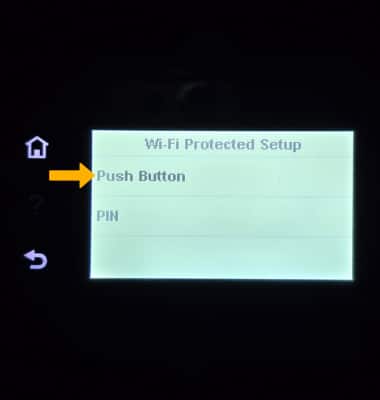
5. Selecciona Push Button.
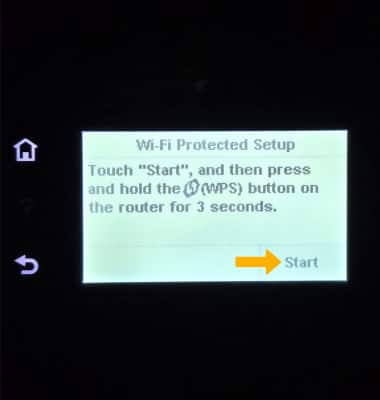
6. Selecciona Start. Los dispositivos tardarán un momento en establecer una conexión.
Habilitar WPS desde el sitio web de administración
1. En el navegador de tu dispositivo conectado, ve a http://attwifi.manager o https://192.168.1.1. Ingresa tu contraseña y haz clic en Login.
Importante: Asegúrate de que tu dispositivo esté conectado a la red de Wi-Fi del portal 5G. Para obtener más información, consulta los tutoriales Conectar dispositivos a Wi-Fi o Conectar una PC o Mac a Wi-Fi. Si no ingresaste en la página del administrador web antes, la contraseña predeterminada será "admin". Es posible que se te indique que cambies la contraseña del administrador.
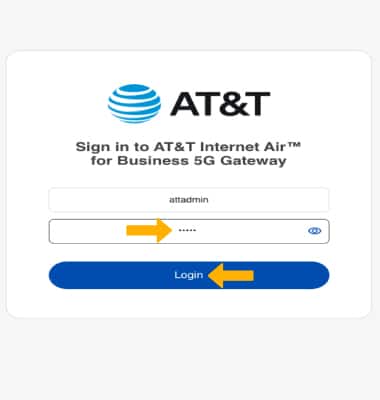
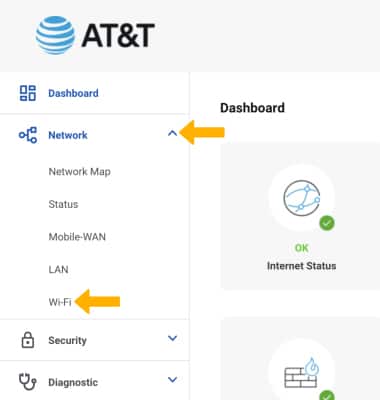
2. Haz clic en el menú desplegable Network en el lado izquierdo de la pantalla y luego haz clic en Wi-Fi.
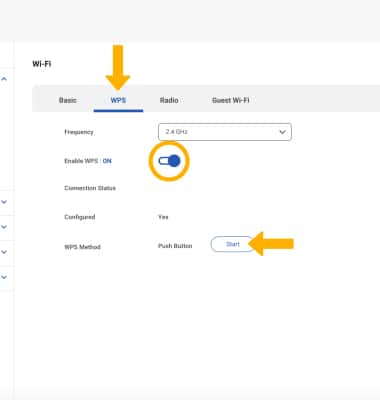
3. Haz clic en la pestaña WPS. Asegúrate de que WPS esté marcado "ON", luego haz clic en Start al lado del botón pulsador.
Combina con un extensor con tu portal 5G de AT&T
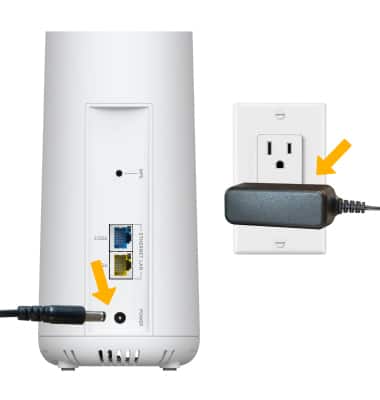
1. Con el adaptador de corriente incluido, enchufa el portal 5G insertando el adaptador de corriente en el puerto de alimentación de CC y enchufa el conector de la conexión en el enchufe eléctrico. Cuando tu dispositivo está encendido, busca y se conecta automáticamente a la red de banda móvil de banda ancha de AT&T. Esto demorará aproximadamente entre 2 y 3 minutos.
Importante: Para obtener la mejor experiencia, coloca el extensor a menos de tres pies del portal 5G durante la configuración.
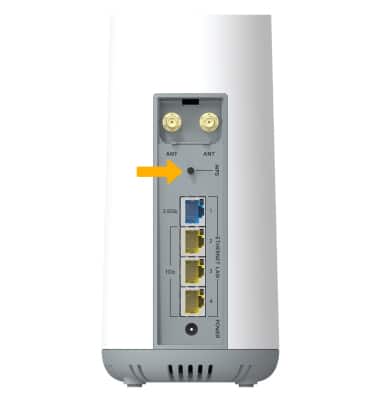
2. Oprime el botón WPS en la parte posterior del portal 5G. El LED de Wi-Fi parpadeará en azul.
3. Oprime el botón WPS en la parte posterior del extensor.
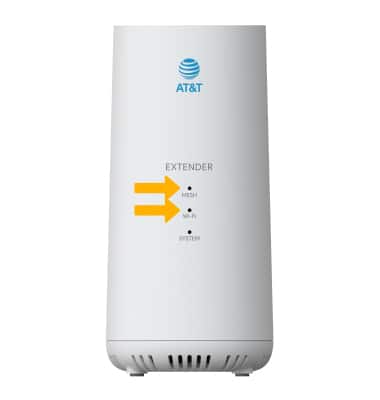
4. Cuando se establece una conexión entre dispositivos, Wi-Fi luz LED tanto en el extensor como en el portal 5G cambiará a azul fijo. Cuando la configuración esté completa, la luz LED Mesh en el extensor se iluminará verde fijo. Coloca el extensor en la ubicación deseada. Importante: El extensor compartirá el mismo nombre de red y contraseña que el 5G G**ateway con el que está conectado. Para obtener más información sobre cómo conectar tu dispositivo al portal 5G, consulta los tutoriales Conecta dispositivos a Wi-Fi o Conecta una PC o Mac a Wi-Fi. Para obtener más información, consulta la guía práctica de inicio del extensor incluida con tu dispositivo.**