Conecta una impresora
Conecta una impresora

En este tutorial, aprenderás a hacer lo siguiente:
• Conecta una impresora
• Conecta una impresora a tu computadora
• Prueba tu impresora
Conecta una impresora
WI-FI: 1. Encuentra el nombre de la red Wi-Fi (SSID) y la contraseña.Se pueden encontrar en una etiqueta en la parte inferior del portal 5G o en el tablero del dispositivo.
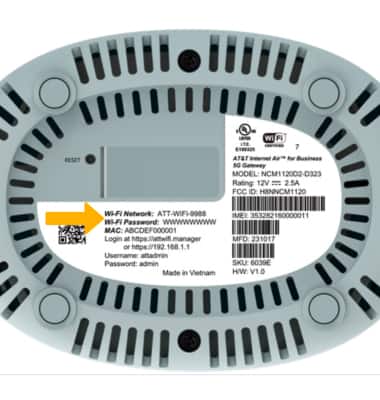
2. Utilice el panel de control de la impresora En la impresora, navegue hasta el menú de configuración de red o inalámbrico. Selecciona "Wi-Fi Setup Wizard" (el nombre puede variar según la marca de la impresora).
3. Seleccione el nombre de red (SSID) de su portal 5G. Ingresa la contraseña de Wi-Fi y luego selecciona Connect.
ETHERNET: conecta un cable Ethernet de la impresora a un puerto LAN disponible en el portal 5G. La impresora debería conectarse automáticamente a la red. Algunas impresoras pueden requerir que confirmes la configuración de red en el panel de control de la impresora.
Conecta la impresora a tu computadora
WINDOWS: 1. Configuración > Dispositivos > Impresoras y escáneres > Añadir una impresora o escáner.
2. Windows debería detectar la impresora automáticamente. De lo contrario, haz clic en "The printer that I want isn't listed" y sigue las indicaciones.
MAC: 1. System Preferences > Printers & Scanners > + (Add)
2. Seleccione su impresora de la lista.
Prueba tu impresora
• Imprime una página de prueba desde tu computadora para confirmar la conexión.