Conecta una cámara de seguridad
Conecta una cámara de seguridad

En este tutorial, aprenderás a hacer lo siguiente:
• Conecta una cámara a través de Wi-Fi
• Conecta una cámara a través de Ethernet
• Configuración completa de la cámara
• Obtén acceso y monitorea tu cámara
Añadir una cámara de seguridad a tu portalAT&T Internet Air for Business es una medida inteligente para la seguridad y el monitoreo de las empresas. Si la cámara que estás usando ya la usaste anteriormente, se recomienda restablecerla antes de continuar.
Conecta una cámara a través de Wi-Fi
1. Conecte su cámara a la red de su portal 5G. Necesitarás el nombre de red (SSID) y la contraseña de tu portal 5G. Esta información se encuentra en la parte inferior del portal 5G o en su sitio web de administración.
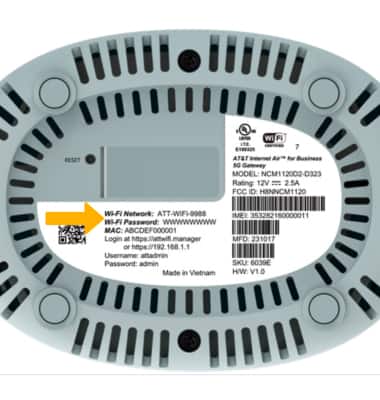
2. Siga las instrucciones de configuración de la cámara:
• La mayoría de las cámaras usan una aplicación móvil o una configuración basada en la web.
• Durante la configuración, selecciona tu Wi-Fi red e ingresa la contraseña.
• La cámara se conectará al portal y se unirá a tu red.
3. Después de seguir estos pasos, su cámara debe estar conectada a su portal 5G. Busca una luz fija o intermitente en la cámara que indique que está conectada. La aplicación confirmará una conexión exitosa.
Conecta una cámara a través de Ethernet
1.Enchufa el cable Ethernet de la cámara en uno de los puertos LAN de tu portal.
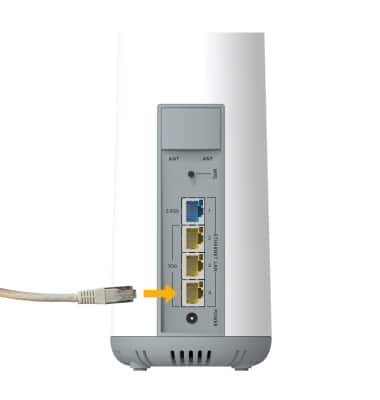
2.Encienda la cámara (algunos obtienen energía a través de Ethernet si se admite PoE).
3.La cámara se unirá automáticamente a la red y se puede configurar a través de la aplicación o interfaz web de la cámara.
Configuración completa de la cámara
• Utilice la aplicación de la cámara o el portal web para finalizar la configuración, configurar zonas de movimiento, alertas y preferencias de grabación.
• Asigne una dirección IP estática a la cámara (opcional pero recomendada para uso comercial) utilizando las configuraciones de la cámara o la página de administración de su portal.
Obtén acceso y monitorea tu cámara
• IN SITU: Usa la aplicación de la cámara, la interfaz web o la computadora conectada.
• ACCESO REMOTO: Muchas cámaras admiten el acceso a la nube, lo que te permite ver imágenes desde cualquier lugar a través de una aplicación o navegador.
Importante: Si necesitas acceso remoto directo (desvío de puerto), AT&T Internet Air puede usar CGNAT, que puede limitar las conexiones entrantes directas. Las cámaras conectadas a la nube evitan este problema.
Consejos para solucionar problemas
• SEÑAL de WI-FI DÉBIL: Acerca la cámara al portal 5G o usa un extensor de Wi-Fi.
• CÁMARA NO ENCONTRADA: Asegúrate de que la cámara y el teléfono/computadora estén en la misma red durante la configuración.
•ANCHO DE BANDA: Las cámaras de video HD usan una capacidad significativa; limitar la cantidad de transmisiones de alta res si tu plan de Internet es limitado.