Permitir y bloquear dispositivos
Permitir y bloquear dispositivos

En este tutorial, aprenderás a hacer lo siguiente:
• Bloquea un dispositivo
• Desbloquea un dispositivo
Bloquea un dispositivo
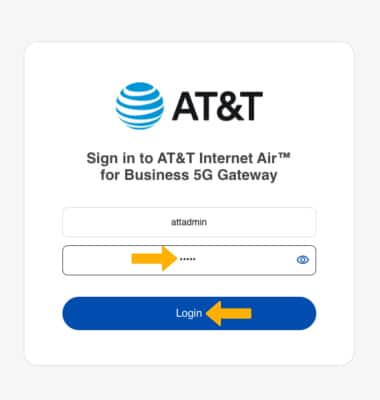
1. En el navegador de tu dispositivo, ingresa a http://attwifi.manager o https://192.168.1.1. Ingresa tu contraseña y haz clic en Login.
Importante: Asegúrate de que tu dispositivo esté conectado a la red de Wi-Fi de tu portal 5G. Para obtener más información, consulta los tutoriales Conectar dispositivos a Wi-Fi o Conectar PC o Mac a Wi-Fi. Si esta es la primera vez que ingresas a la página del administrador web, la contraseña predeterminada será "admin". Es posible que se te indique que cambies la contraseña del administrador.
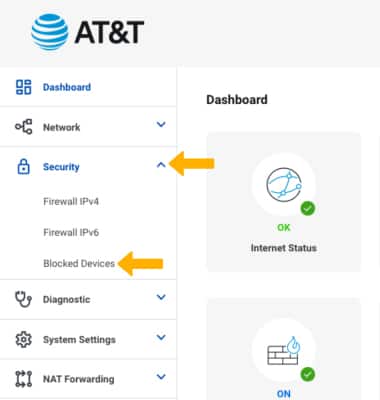
2. Haz clic en el menú desplegable Security y luego haz clic en Blocked Devices.
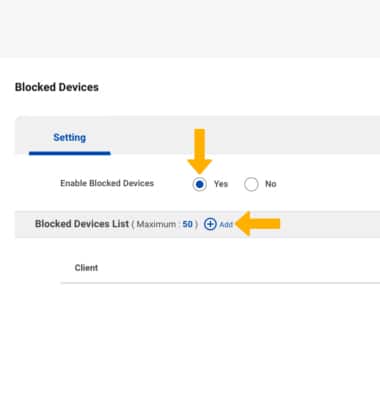
3. Haz clic en el círculo Yes para habilitar los dispositivos bloqueados y luego haz clic en el ícono Add.
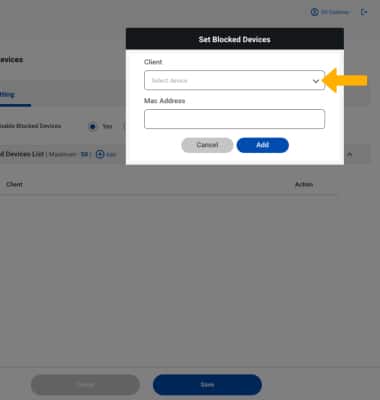
4. Haz clic en el menú desplegable Select device.
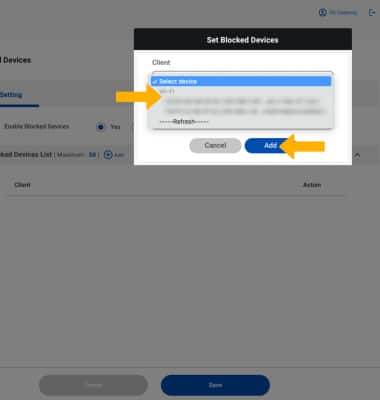
5. Haga clic en el dispositivo deseado en el menú desplegable del cliente, luego haga clic en Agregar.
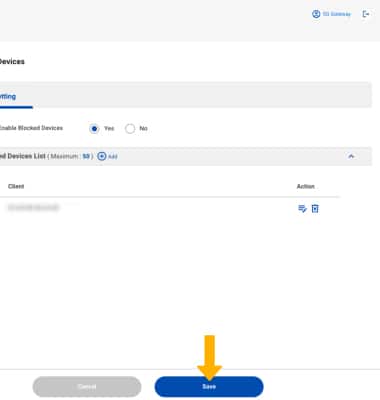
6. Cuando termines, haz clic en Save.
Desbloquea un dispositivo
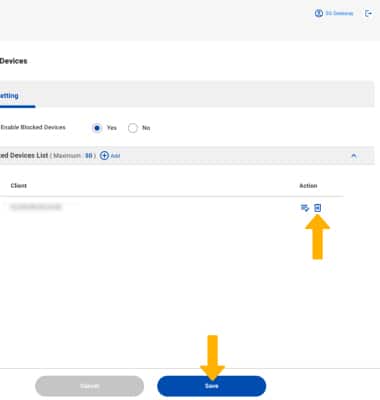
En la pantalla Blocked Devices, haz clic en el ícono Delete junto al dispositivo deseado y luego haz clic en Save.