Copia de seguridad y restauración con una computadora
Copia de seguridad y restauración con una computadora

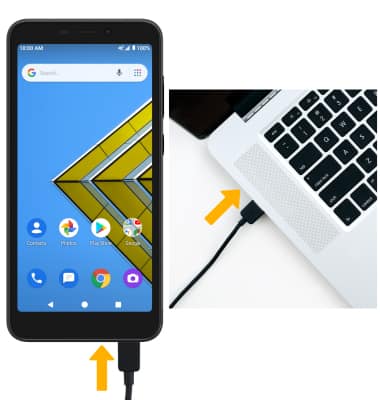
1. TRANSFERIR MEDIOS DESDE/HACIA UNA PC: con el dispositivo encendido, inserta el extremo M****icro-USB del cable Micro-USB en el puerto en la parte inferior del dispositivo. Inserta el extremo USB del cable Micro USB en un puerto abierto de la computadora.
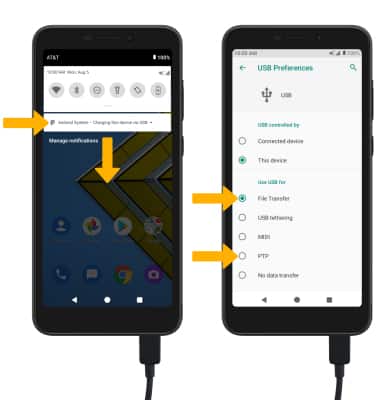
2. Para colocar el dispositivo en el modo USB correcto, desliza el dedo hacia abajo desde la barra de notificaciones, luego selecciona el menú desplegable Android System > Charging notification > File Transfer o PTP.
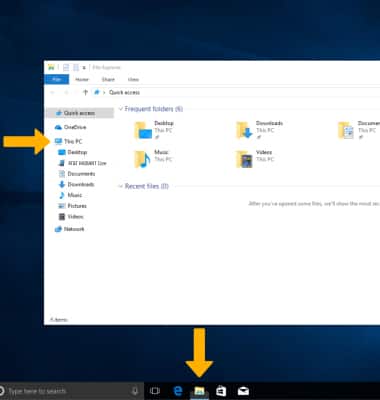
3. Haz clic en el ícono File Explorer, luego haz clic en This PC.
4.Haz clic en el nombre del dispositivo, luego ve hasta la carpeta que desees.
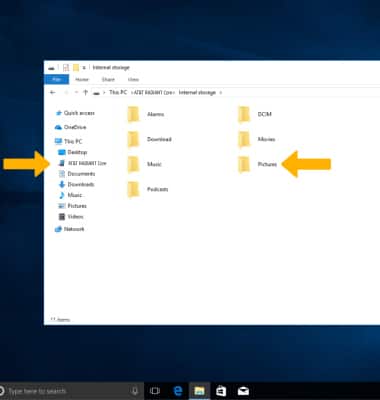
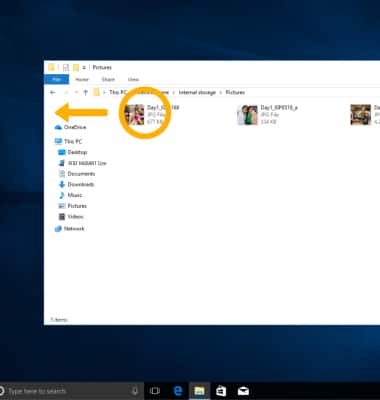
5. Arrastra y suelta archivos hacia/desde la unidad del dispositivo para transferir.
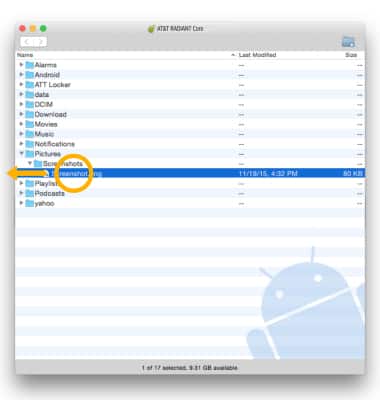
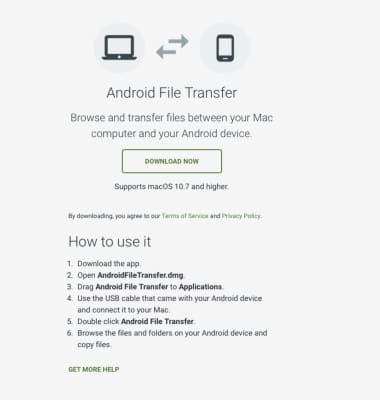
6. TRANSFERIR MEDIOS HACIA/DESDE UNA MAC: necesitas la aplicación Android File Transfer para facilitar la comunicación entre tu dispositivo y una computadora Mac. Descarga e instala la aplicación Android File Transfer.
7. Con el dispositivo encendido, inserte el extremo Micro-USB del cable Micro-USB en el puerto del dispositivo. Luego introduce el extremo USB del cable micro USB en un puerto habilitado en la computadora.
8. Para colocar el dispositivo en el modo USB correcto, deslízate hacia abajo desde la barra de notificaciones y luego selecciona el menú desplegable sistema Android > notificación de carga > Transferencia de archivos o PTP.
9. Cuando el teléfono esté conectado a la computadora, la aplicación Android File Transfer se abrirá automáticamente. Arrastra y suelta los archivos que desees transferir hacia y desde el dispositivo.