Find My Device
Find My Device

En este tutorial, aprenderás a hacer lo siguiente:
• Habilitar Android Device Manager
• Llamar, bloquear o borrar el contenido de tu dispositivo en forma remota desde otro dispositivo Android
• Llamar, bloquear o borrar el contenido de tu dispositivo en forma remota con una computadora
La protección de reinicio de fábrica de Android evita que los usuarios no autorizados accedan a tu dispositivo si se ha perdido, te lo han robado o se restablecieron las configuraciones de fábrica sin tu autorización. Solo una persona con una cuenta de Google asociada o con información de bloqueo de la pantalla puede usar el dispositivo.
Habilitar Android Device Manager
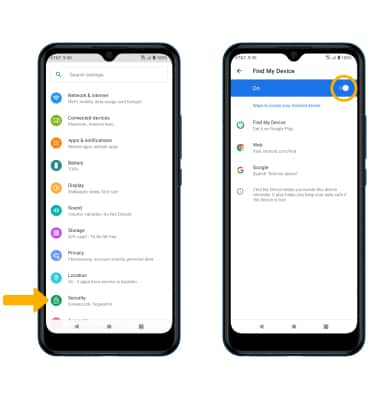
- Deslízate hacia abajo desde la barra de notificaciones con dos dedos, luego selecciona el
 ícono Settings.
- Selecciona Security > Find My Device > asegúrate de que el interruptor Find My Device esté en onposition.
Importante: también necesitarás un bloqueo de pantalla habilitado y una cuenta Google agregada. La protección de reinicio de fábrica de Android ahora está disponible para dispositivos con versión de software 5.1 o posterior. Para ver tu versión de software, consulta el tutorial de versión de software.
Llamar, bloquear o borrar el contenido de tu dispositivo en forma remota desde otro dispositivo Android
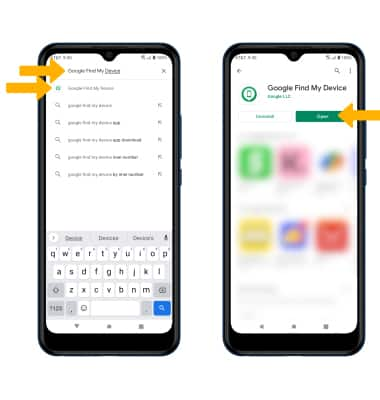
1. Debes tener Find My Device descargada en ambos dispositivos. Para descargar, en la pantalla principal selecciona la  Aplicación Play Store > buscar Google Find My Device > selecciona Google Find My Device > Install > Open.
Importante: los usuarios nuevos deberán seleccionar Accept e iniciar sesión para continuar.
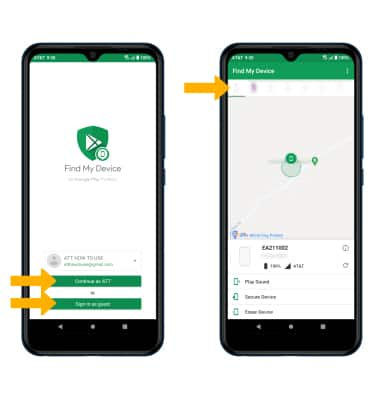
2. Seleccione Continuar para ingresar a la cuenta de Google registrada en el dispositivo, o seleccione Iniciar sesión como invitado para iniciar sesión en una nueva cuenta y siga las indicaciones. Selecciona el dispositivo que deseas ubicar. Find My Device te mostrará dónde está el dispositivo.
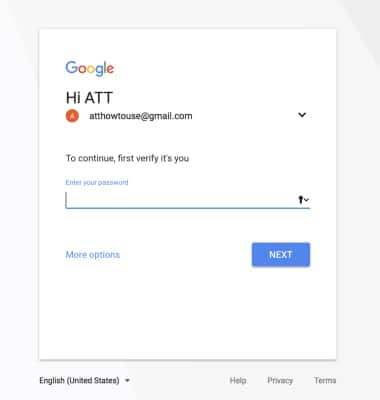
Importante: Si ingresas en una cuenta de Google, escribe la contraseña y luego selecciona Sign in. Cuando se te indique, selecciona MIENTRAS USAS LA APLICACIÓN para permitir el acceso a tu ubicación. Para iniciar sesión en otra cuenta registrada en el dispositivo, selecciona el ícono del menú desplegable, luego selecciona la cuenta que desees.
3. Selecciona la opción que desees:
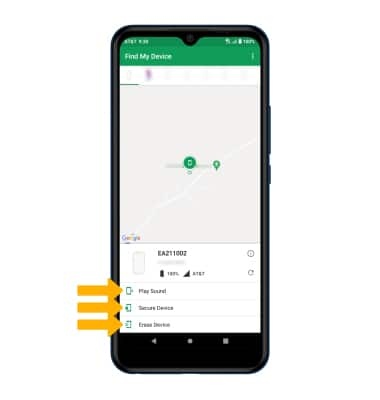
• PLAY SOUND: selecciona Play Sound para hacer que el dispositivo suene durante 5 minutos, incluso si está configurado en silencio o vibración.
• SECURE DEVICE: selecciona Secure Device para bloquear el dispositivo de forma remota.
• ERASE DEVICE: selecciona Erase Device para borrar el dispositivo a la distancia.
Importante: Para obtener más información sobre la protección de dispositivos de Google, visita el sitio de ayuda de Google.
Llamar, bloquear o borrar el contenido de tu dispositivo en forma remota con una computadora
Ingresa a tu cuenta de Google en www.android.com/devicemanager. Desde aquí, puedes hacer cambios a las configuraciones y elegir la opción que desees.