Sonidos
Sonidos

En este tutorial, aprenderás a hacer lo siguiente:
• Ajusta el volumen del timbre/activa el modo vibración• Accede a configuraciones de volumen adicionales• Cambia el tono de timbre• Activa/desactiva el modo do not disturb
• Accede y usa Bedtime mode
Ajustar el volumen del timbre/activa el modo vibración
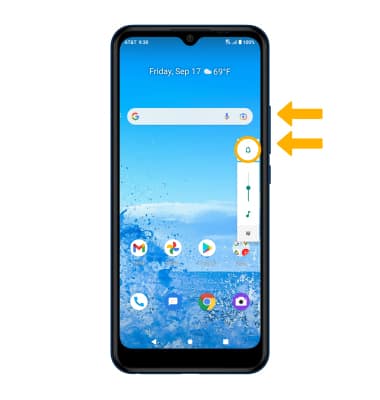
Oprime los botones del volumen que están en el costado derecho del dispositivo para ajustarlo. Selecciona el ícono Volume para alternar entre el modo Vibrate y el modo Silent.
Importante: cuando el modo vibración esté activo, el  ícono Vibrate mode aparecerá en la barra de notificaciones. Cuando el modo silencio esté activo, el
  El ícono del modo Silent aparecerá en la barra de notificaciones.
Tener acceso a las configuraciones adicionales de volumen
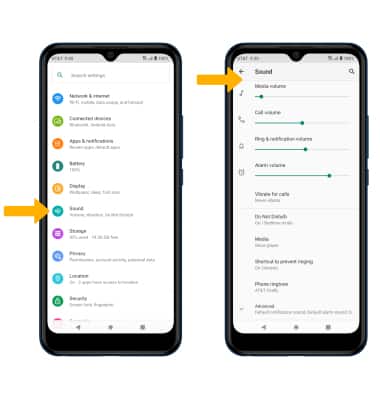
Deslízate hacia abajo desde la barra de notificaciones con dos dedos, luego selecciona el  ícono Settings. Selecciona Sound, luego edita las configuraciones de sonido según lo desees.
Importante: Para ajustar otras configuraciones de volumen, oprime los botones Volume en el lateral izquierdo del dispositivo, luego selecciona el ícono  ícono Volume Settings en el lado derecho de la pantalla. Ajuste el volumen como lo desees.
Cambiar el tono de timbre
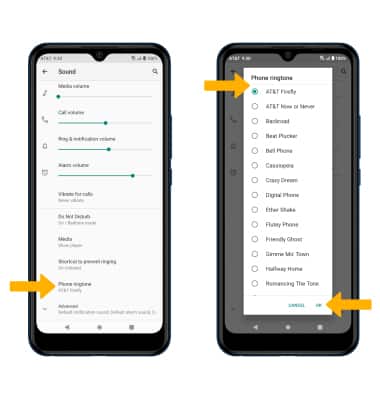
Desde la pantalla Sound, selecciona Phone ringtone. Selecciona el tono de timbre deseado, luego selecciona OK.
Importante: Para seguir los pasos para asignar un tono de timbre a un contacto, mira el tutorial Contacts.
Habilitar/deshabilitar el modo no molestar
Deslízate hacia abajo desde la barra de notificaciones, luego selecciona el  ícono Do not disturb.
Importante: Cuando el modo Do not disturb está activo, el El ícono Do not disturb aparecerá en la barra de notificaciones. El modo No molestar silencia los sonidos y la pantalla quedará apagada para las llamadas y alertas entrantes, pero no para las alarmas.
Accede y usa Bedtime mode
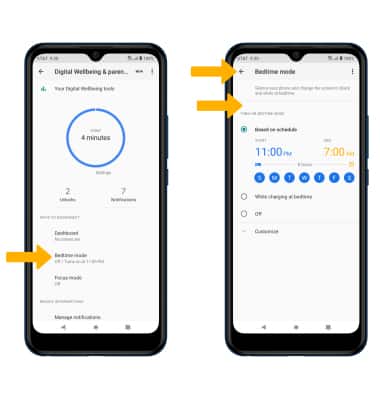
1. Bedtime mode silencia las llamadas, las alertas y otros sonidos durante las horas de sueño programadas. Desde la pantalla Settings, selecciona Digital Wellbeing & parental controls.
Importante: Si es la primera vez que accedes a Digitial Wellbeing or Parental controls, selecciona Show your data.
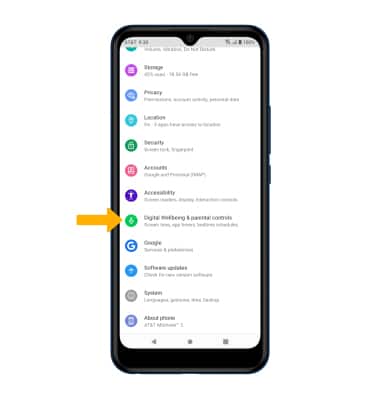
2. Selecciona Bedtime mode. Edita la configuraciones del sueño como quieras y luego selecciona la flecha atrás.