Conectar dispositivos WPS
En este tutorial, aprenderá a:
• Acceder a la configuración de WPS
• Utilice el botón Push WPS
• Usar PIN del dispositivo
Acceder a la configuración de WPS
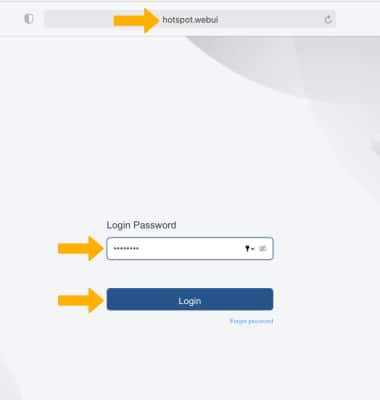
1. Desde el navegador web de su dispositivo conectado, vaya a http://hotspot.webui. Ingrese su Contraseña de inicio de sesióny, a continuación, haga clic en Iniciar sesión.
Nota: La contraseña de administrador para la interfaz de usuario web en línea son los últimos 8 dígitos del código IMEI, que está impreso en la etiqueta del dispositivo (debajo de la batería). El código IMEI también aparece en la pantalla Detalles del dispositivo de tu dispositivo. Asegúrate de que tu dispositivo esté conectado a la red Wi-Fi de AT&T Turbo Hotspot 2. Para obtener más información, consulte el Conectar dispositivos a Wi-Fi o bien Conectar PC o Mac a Wi-Fi tutoriales.
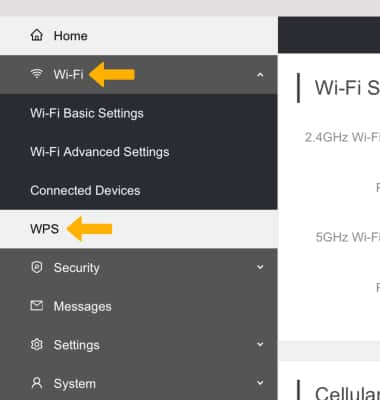
2. Haga clic en el botón Menú desplegable de Wi-Fi en el lado izquierdo de la pantalla y, a continuación, haz clic en WPS.
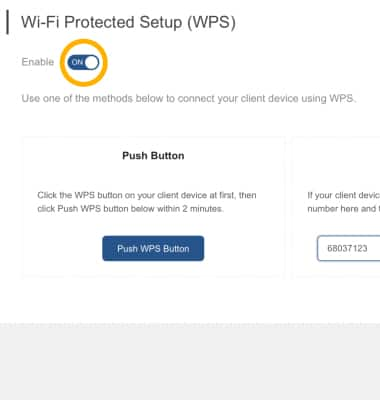
3. Haga clic en el botón Habilitar interruptor para habilitar/deshabilitar WPS.
Usar el botón Push WPS
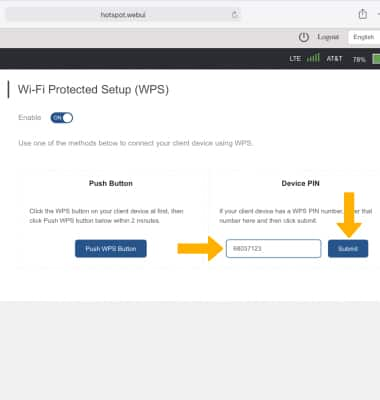
1. Para habilitar la configuración de WPS con botón pulsador, seleccione Presione el botón WPS.
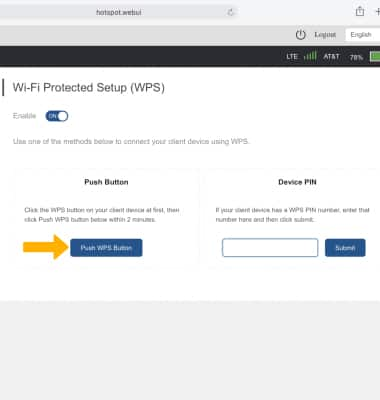
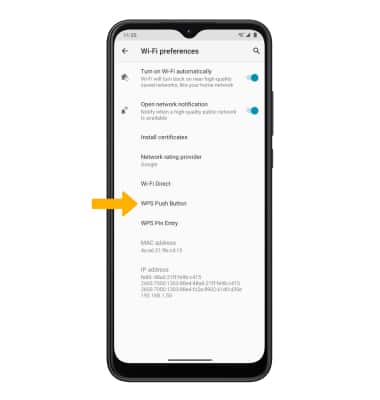
2. En el dispositivo habilitado para WPS, navegue y seleccione Botón pulsador WPS. Sigue las indicaciones para completar la configuración.
Usar PIN del dispositivo
1. En el dispositivo habilitado para WPS, navegue y seleccione Entrada de pin WPS. El PIN del dispositivo aparecerá.
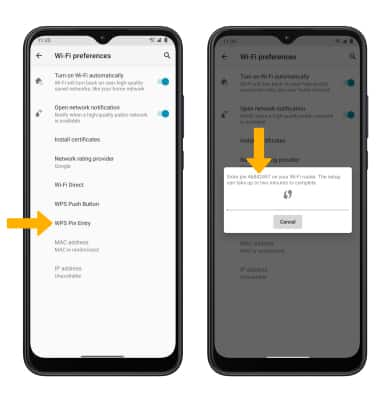
2. Para habilitar la configuración de WPS del PIN del dispositivo, desde la interfaz de usuario web ingrese el PIN en el dispositivo habilitado para WPS y, a continuación, haga clic en Enviar.