Conoce y personaliza la pantalla de inicio
Conoce y personaliza la pantalla de inicio

En este tutorial, aprenderás a hacer lo siguiente:
• Tener acceso, consultar y borrar avisos
• Cambiar el fondo de pantalla
• Usar las teclas del teléfono
Tener acceso, consultar y borrar avisos
TENER ACCESO: en la pantalla principal, oprime el botón de menú izquierdo para seleccionar Notices.
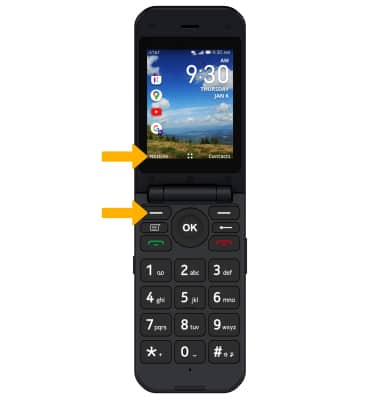
VIEW: desde la pantalla de avisos, oprime el botón hacia arriba o hacia abajo para desplazarte por los avisos. Oprime la tecla OK para ver el aviso deseado.
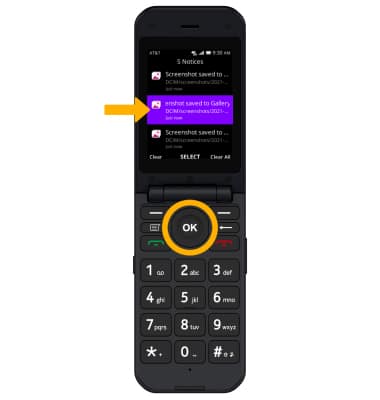
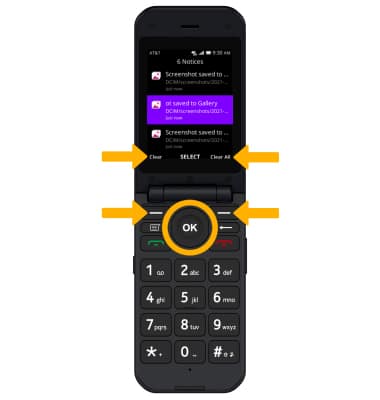
CLEAR: oprime el botón hacia arriba o hacia abajo para resaltar el aviso deseado, luego oprime el botón de menú izquierdo para seleccionar Clear. Oprime el botón de menú derecho para seleccionar Clear all.
Cambiar el fondo de pantalla
1. En la pantalla principal, oprime la tecla OK para tener acceso a la bandeja de aplicaciones. Oprime los botones de navegación para resaltar la aplicación Settings, luego oprime la tecla OK para seleccionar.
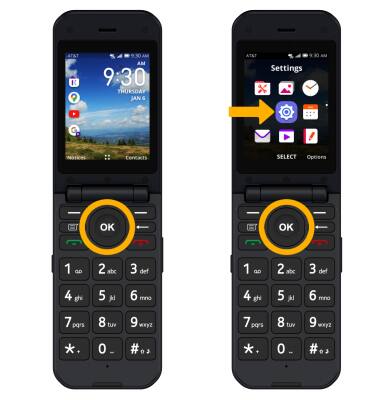
2. Oprime el botón izquierdo o derecho para resaltar la pestaña Personalization, luego oprime el botón para bajar para resaltar Display. Oprime la tecla OK para seleccionar.
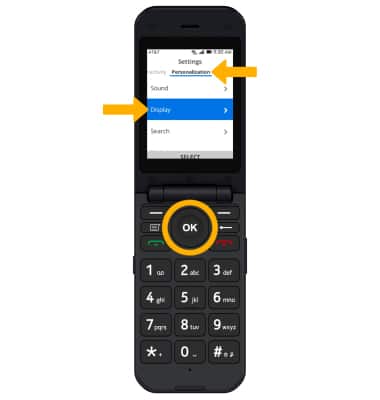
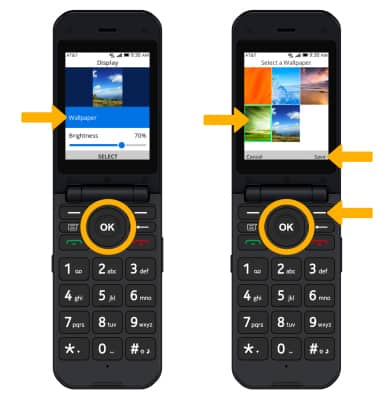
3. Presione la tecla OK para seleccionar Wallpaper > presione los botones de navegación para resaltar la opción deseada > presione la tecla OK para seleccionar > oprimir los botones de navegación para resaltar el fondo de pantalla deseado > presione el botón de menú derecho para seleccionar Guardar.
Usar las teclas del teléfono
Oprime la tecla deseada para realizar la función deseada:
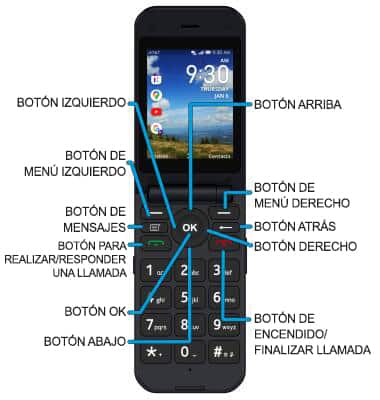
• BOTÓN DE MENÚ IZQUIERDO: oprime el botón del menú izquierdo para acceder a los avisos.
• BOTÓN DE MENÚ DERECHO: oprime el botón de menú derecho para obtener acceso a los contactos.
• BOTÓN PARA SUBIR: oprime el botón para subir para obtener acceso a Quick settings.
• BOTÓN IZQUIERDO: oprime el botón izquierdo para obtener acceso a aplicaciones en la pantalla principal.
• BOTÓN DERECHO: oprime el botón derecho para obtener acceso al navegador.
• BOTÓN PARA BAJAR: oprime el botón para bajar para obtener acceso al correo electrónico.
• TECLA OK: oprime la tecla OK para obtener acceso a la bandeja Apps. Mantén oprimida la tecla OK para obtener acceso a Google Assistant.
• BOTÓN REALIZAR/RESPONDER LLAMADA: oprime el botón Place/Answer Call para acceder al registro de llamadas o aceptar una llamada telefónica.
• BOTÓN POWER/HANG UP: oprime el botón Power/Hang up para encender o apagar el dispositivo, finalizar una llamada o volver a la pantalla principal.
• BOTÓN BACK: Oprime el botón Back para volver a la pantalla anterior.
• BOTÓN MESSAGES: oprime el botón Messages para obtener acceso a los mensajes.