Tener acceso y guardar fotos y videos
Tener acceso y guardar fotos y videos

En este tutorial, aprenderás a hacer lo siguiente:
• Obtén acceso a fotos y videos desde las configuraciones de la cámara
• Obtén acceso a fotos y videos desde la aplicación Gallery
• Establecer ubicación de almacenamiento
Obtén acceso a fotos y videos desde las configuraciones de la cámara
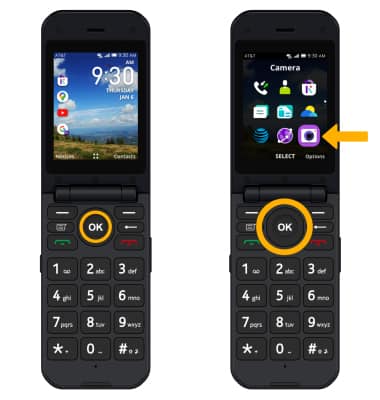
1. En la pantalla principal, oprime la tecla OK para tener acceso a la bandeja de aplicaciones. Oprime los botones de navegación para resaltar la aplicación Camera, luego oprime la tecla OK para seleccionar.
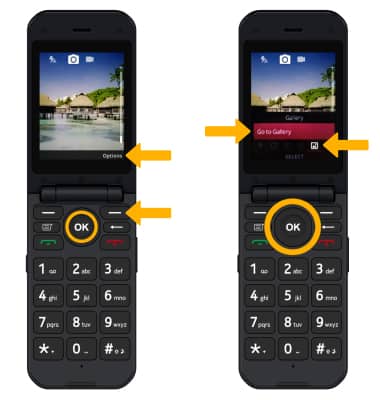
2. Pulse el botón de menú derecho para seleccionar Options, luego presione el botón derecho o izquierdo para navegar hasta el ícono Gallery. Asegúrate de que Go to Gallery esté resaltado, luego oprime la tecla OK para seleccionar.
Importante: O desde la aplicación de la cámara, oprime el botón de menú izquierdo para previsualizar las fotos.
Obtén acceso a fotos y videos desde la aplicación Gallery
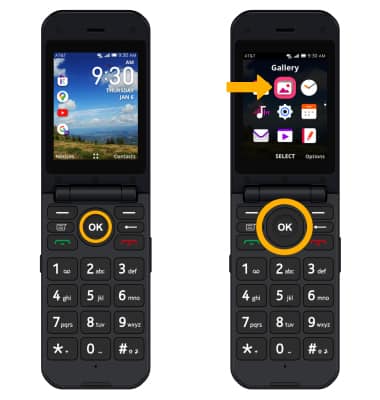
En la pantalla principal, oprime la tecla OK para tener acceso a la bandeja de aplicaciones. Oprime los botones de navegación para resaltar la aplicación Gallery, luego oprime la tecla OK para seleccionar.
Establecer ubicación de almacenamiento
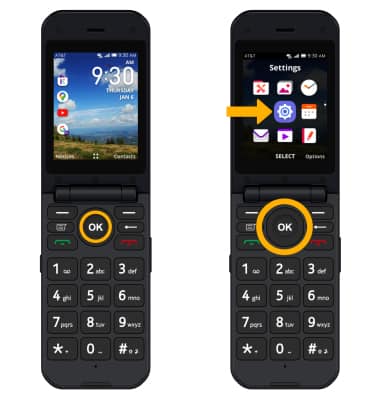
1. En la pantalla principal, oprime la tecla OK para tener acceso a la bandeja de aplicaciones. Oprime los botones de navegación para resaltar la aplicación Settings, luego oprime la tecla OK para seleccionar.
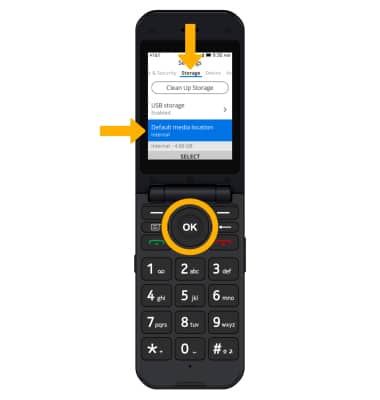
2. Oprime el botón izquierdo o derecho para navegar hasta la pestaña Storage. Oprime el botón para bajar para resaltar Default media location, luego oprime la tecla OK para seleccionar.
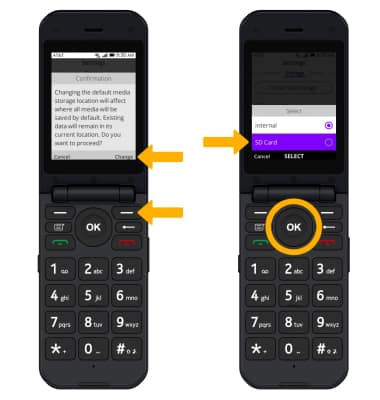
3. Revisa la indicación de confirmación, luego oprime el botón de menú derecho para seleccionar Change. Oprime el botón para subir o bajar para resaltar la ubicación de almacenamiento deseada, luego oprime la tecla OK para seleccionar.
Importante: la ubicación de almacenamiento es accesible únicamente si tienes una tarjeta SD instalada.