Find My Device
Find My Device

En este tutorial, aprenderás a hacer lo siguiente:
• Habilitar Android Device Manager
• Llamar, bloquear o borrar el contenido de tu dispositivo en forma remota desde otro dispositivo Android
• Llamar, bloquear o borrar el contenido de tu dispositivo en forma remota con una computadora
La protección de reinicio de fábrica de Android evita que los usuarios no autorizados accedan a tu dispositivo si se ha perdido, te lo han robado o se restablecieron las configuraciones de fábrica sin tu autorización. Solo una persona con una cuenta de Google asociada o con información de bloqueo de la pantalla puede usar el dispositivo. Necesitarás tener un bloqueo de pantalla activado y una cuenta de Google añadida. Para obtener más información, visita el sitio de ayuda de Google.
Habilitar Android Device Manager
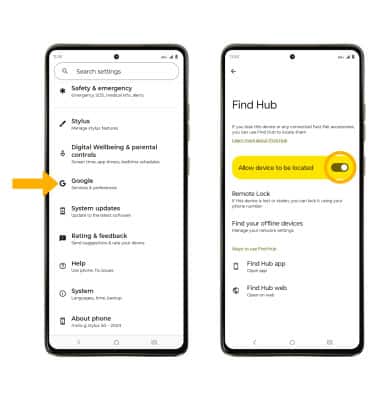
- Deslízate hacia abajo desde la barra de notificaciones con dos dedos, luego selecciona el
 ícono Settings.
 - Navega hasta donde esté Google > la pestaña All services > Find Hub > asegúrate de que el botón Allow device to be located esté en la posición On.
Importante: también necesitarás un bloqueo de pantalla habilitado y una cuenta Google agregada. La protección de reinicio de fábrica de Android ahora está disponible para dispositivos con versión de software 5.1 o posterior. Para ver tu versión de software, consulta el tutorial de versión de software.
Llamar, bloquear o borrar el contenido de tu dispositivo en forma remota desde otro dispositivo Android
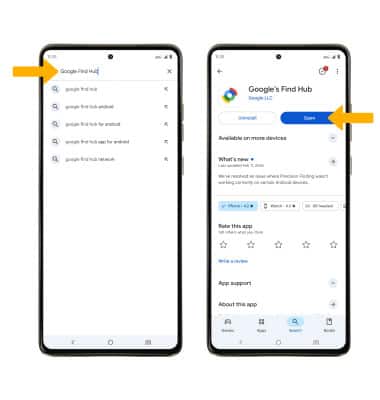
1. Debes tener Find Hub descargado en ambos dispositivos. Para descargar, desde la pantalla principal selecciona la

ícono De búsqueda de la aplicación Play Store > > busca Google Find Hub > selecciona Google Find Hub > Install > Open.
Importante: los usuarios nuevos deberán seleccionar Accept e iniciar sesión para continuar.
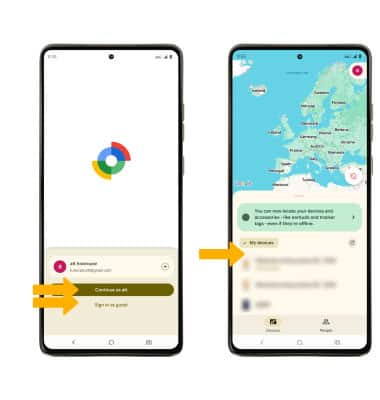
2. Seleccione Continuar para ingresar a la cuenta de Google registrada en el dispositivo, o seleccione Iniciar sesión como invitado para iniciar sesión en una nueva cuenta y siga las indicaciones. Selecciona el dispositivo que deseas ubicar. Find Hub mostrará la ubicación de ese dispositivo.
Importante: Si ingresas en una cuenta de Google, ingresa la contraseña y luego selecciona Sign in. Cuando se te solicite, selecciona Allow. Para iniciar sesión en otra cuenta registrada en el dispositivo, selecciona el ícono del menú desplegable, luego selecciona la cuenta que desees.
3. Selecciona la opción que desees:
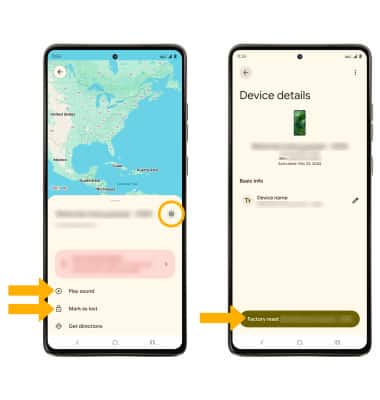
• REPRODUCIR SONIDO: selecciona Reproducir sonido para que el dispositivo suene a todo volumen durante 5 minutos, incluso si está configurado para silenciar o vibrar.
• DISPOSITIVO SEGURO: selecciona Mark as lost para bloquear el dispositivo de forma remota.
• BORRAR DISPOSITIVO: selecciona el ícono Settings, luego selecciona Factory reset.
Importante: Para obtener más información sobre la protección de dispositivos de Google, visita el sitio de ayuda de Google.
Llamar, bloquear o borrar el contenido de tu dispositivo en forma remota con una computadora
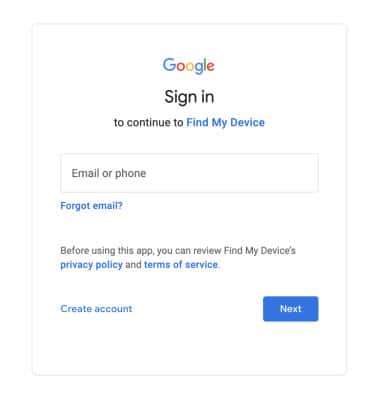
Ingresa a tu cuenta de Google en www.android.com/devicemanager. Desde aquí, puedes hacer cambios a las configuraciones y elegir la opción que desees.