Optimizar la duración de la batería
Optimizar la duración de la batería

Para ver los tiempos de carga y uso, consulta el tutorial sobre especificaciones.
En este tutorial, aprenderás a hacer lo siguiente:
• Consulta y administra el consumo de batería
• Ver uso de la batería • Activar el modo de ahorro de batería • Desactivar la sincronización automática • Desactivar las actualizaciones automáticas para aplicaciones • Desactiva los servicios que no usas y activa la modalidad para viajes en avión • Cambia las configuraciones de la pantalla • Desactiva los fondos de pantalla animados
Consulta y administra el consumo de batería
Usa el cargador y la batería originales para mantener el óptimo rendimiento de la batería durante la vida útil de tu dispositivo. La batería viene parcialmente cargada. La duración de la batería y los ciclos de carga varían según el uso y las configuraciones.
Ver uso de la batería
1. Deslízate hacia abajo desde la barra de notificaciones con dos dedos, luego selecciona el  ícono Settings.
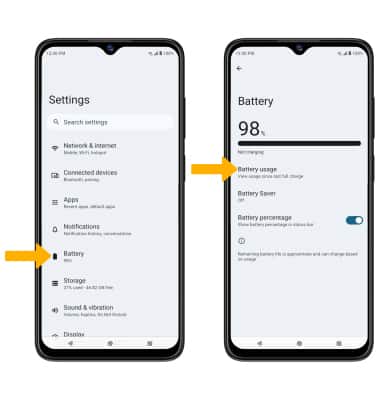
2. Seleccione Batería, luego seleccione Uso de batería. Aparecerá la información del uso de la batería.
Habilitar el modo de ahorro de batería
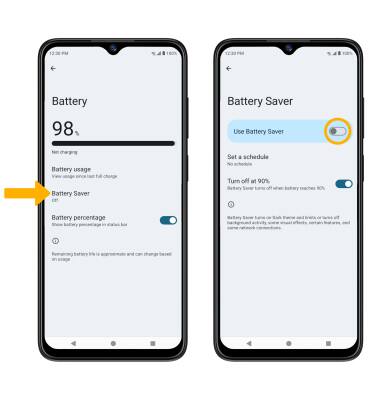
En la pantalla Battery, selecciona Battery Saver y luego selecciona el botón Use Battery Saver.
Importante: Como alternativa, puedes deslizar la barra de notificaciones hacia abajo con dos dedos y seleccionar el  Ícono Battery Saver. Las funcionalidades inteligentes de la batería ayudan a conservar la carga para lo que más te interesa. Las aplicaciones que se usan pocas veces pasan al modo App Standby para conservar batería.
Desactivar la sincronización automática
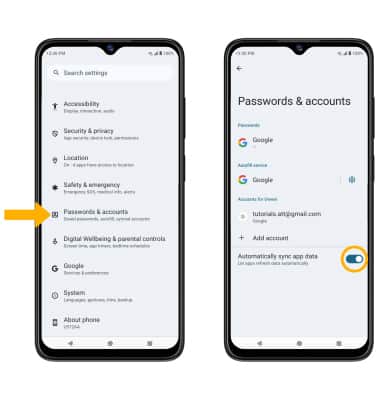
Desde la pantalla Settings, selecciona Passwords & accounts y luego selecciona el botón Automatically sync app data.
Importante: Selecciona OK para confirmar. Activa nuevamente la sincronización automática para que las aplicaciones puedan descargar nuevos datos, como correo electrónico, publicaciones en redes sociales, etc.
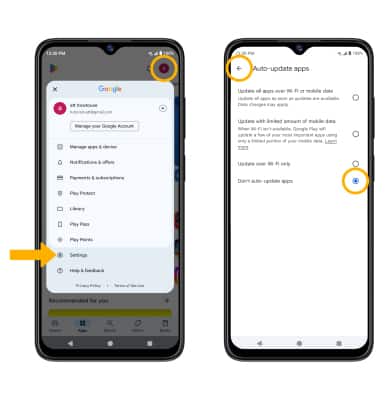
Desactivar las actualizaciones automáticas para las aplicaciones
Desde la pantalla de inicio, selecciona  Aplicación Play Store > ícono Account > Settings > Network preferences > Auto-update apps > Don't auto-update apps, luego selecciona la flecha hacia atrás.
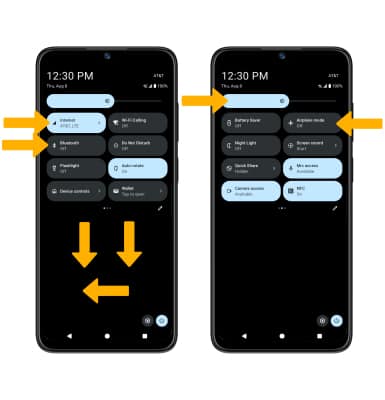
Desactivar los servicios no utilizados y activar la modalidad para viajes en avión
Deslízate hacia abajo desde la barra de notificaciones con dos dedos, luego, si están activados, selecciona Bluetooth y Wi-Fi para desactivarlos. Si planeas viajar y no tienes acceso a redes móviles ni Wi-Fi, habilita la modalidad para viajes en avión. Deslízate a la izquierda, luego selecciona Airplane mode.
Cambiar las configuraciones de la pantalla
Para prolongar la duración de la batería, desactiva los fondos de pantalla animados, configura la pantalla a un brillo más bajo y disminuye el tiempo de espera de la pantalla. En la pantalla Settings selecciona Display, luego ajusta las configuraciones de la pantalla.
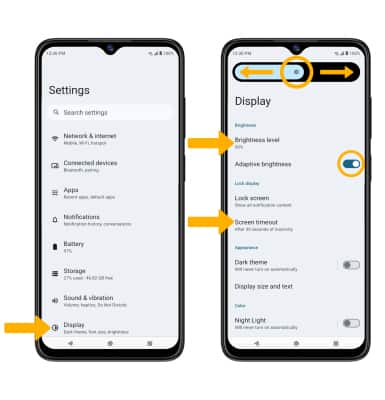
• BAJAR EL BRILLO DE LA PANTALLA: selecciona Brightness level luego selecciona y arrastra Brightness slider hacia la izquierda para bajar el brillo de la pantalla manualmente.
• ACTIVAR/DESACTIVAR EL BRILLO ADAPTABLE: selecciona el botón Adaptive brightness para activar o desactivar.
• REDUCIR EL TIEMPO DE INACTIVIDAD DE LA PANTALLA: selecciona Screen timeout > selecciona la opción deseada.
Desactiva los fondos de pantalla animados
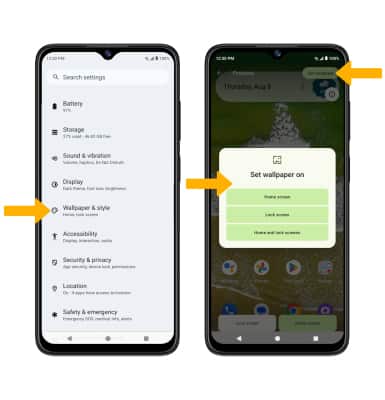
Desde la pantalla Settings, desplázate y selecciona Wallpaper & style > selecciona More wallpapers > navega y selecciona el fondo de pantalla deseado que no sea un fondo de pantalla dinámico > selecciona la configuración deseada para aplicar a > selecciona Set wallpaper, luego selecciona la opción deseada.
Importante: visita el tutorial Learn & Customize the Home Screen para más información sobre los fondos de pantalla.