Accesibilidad
Accesibilidad

Para obtener más información sobre las funcionalidades de accesibilidad y la compatibilidad para TTY, visitaAT&T Accessibility.
En este tutorial, aprenderás a hacer lo siguiente:
• Obtener acceso a las funcionalidades de accesibilidad
• Activar/desactivar TalkBack
• Habilitar y usar Seleccionar para hablar
• Activa y configura los accesos directos de accesibilidad
• Ingresar y editar la conversión de texto a voz
• Acceder a la configuración de mensajes de texto en tiempo real (RTT)
Obtener acceso a las funcionalidades de accesibilidad
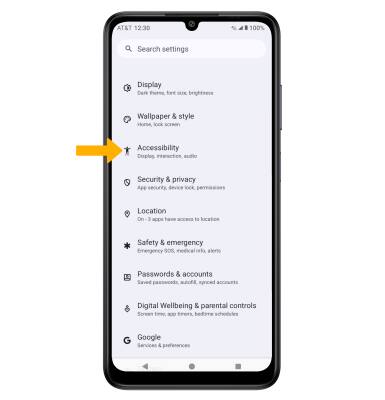
- Deslízate hacia abajo desde la barra de notificaciones con dos dedos, luego selecciona el
 ícono Settings.
 - Desplázate y selecciona Accessibility.
Activar/desactivar TalkBack
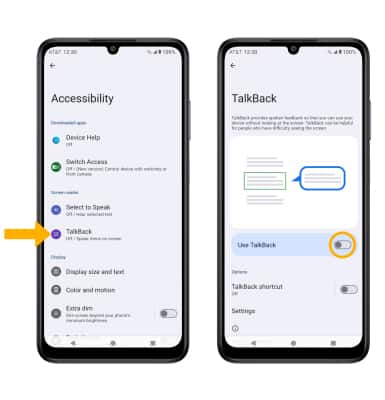
Selecciona TalkBack, luego selecciona el interruptor de Use TalkBack para colocarlo en la posición ON y activarlo.
Importante: lee el aviso de Welcome to TalkBack y sigue las indicaciones. Para desactivar, toca dos veces el botón Talkback, luego toca dos veces STOP.
Habilitar y usar Seleccionar para hablar
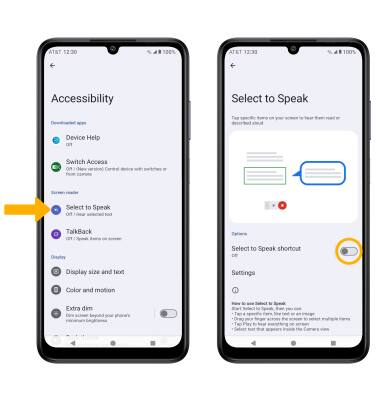
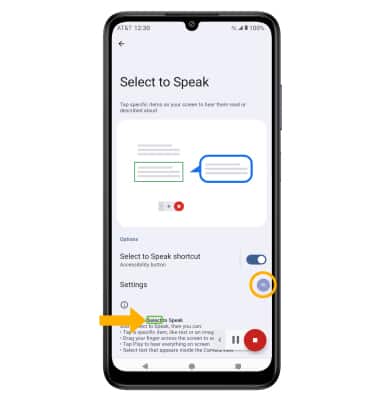
1. En la pantalla Accessibility, seleccione Seleccionar para hablar, luego seleccione el botón de acceso directo Seleccionar para hablar para colocarlo en la posición On.
Importante: revisa la indicación de Speak, luego selecciona ALLOW para confirmar. Lee el aviso de Use accessibility button to open y luego selecciona GOT IT.
2. Para usar Seleccionar para hablar, seleccione el ícono Accessibility, luego seleccione el área de la pantalla que desea escuchar leer en voz alta.
Importante: Para pausar la lectura de la pantalla, selecciona el ícono Pause. Para continuar, selecciona el ícono Play.Para dejar de usar Select to Speak, selecciona el ícono Stop.
Activa y configura los accesos directos de accesibilidad
1. En la pantalla Accessibility, desplázate y selecciona Accessibility Menu , luego selecciona el botón accessibility Menu shortcut interruptor para ubicarlo en la posición On.
Importante: Revisa la indicación Accessibility Menu, luego selecciona ALLOW para confirmar. Lee el aviso de Use accessibility button to open y luego selecciona GOT IT.
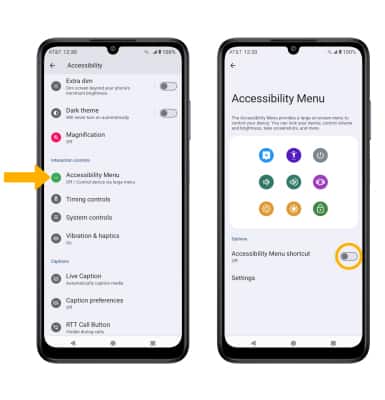
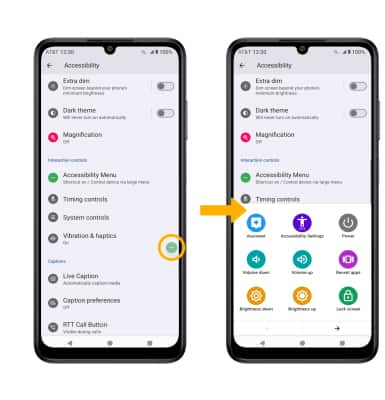
2. Para usar el menú de accesibilidad, seleccione el ícono Accessibility Menu, luego seleccione el acceso directo deseado.
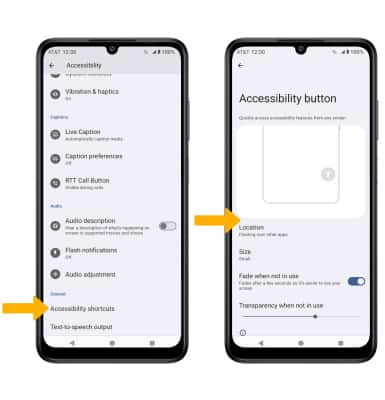
3. Para configurar el acceso directo menú de accesibilidad, desde la pantalla Accessibility, desplázate y selecciona Accessibility shortcuts. Selecciona el botón Accessibility, luego edita las configuraciones como desees.
Ingresar y editar la conversión de texto a voz
ACCESO: en la pantalla Accessibility, selecciona Text-to-speech output.
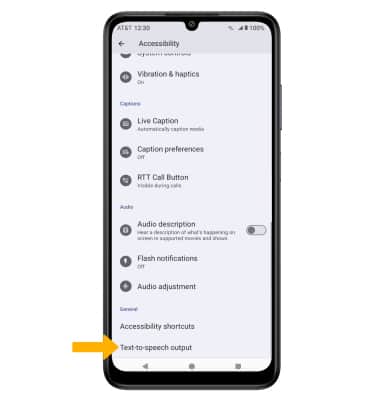
EDITAR: edita las configuraciones como desees.
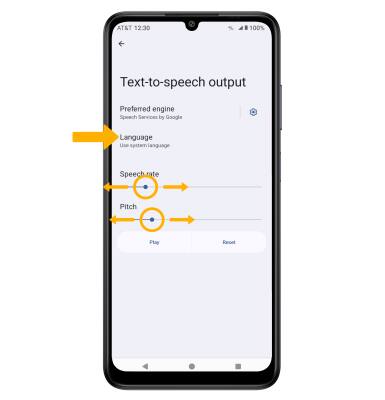
• CAMBIAR IDIOMA: selecciona Language, luego selecciona la opción que desees.
• VELOCIDAD DE LA VOZ: selecciona y arrastra la barra deslizadora Speech rate hasta la velocidad de voz que deseas.
• TONO: selecciona y arrastra la barra deslizadora Pitch hasta el tono que deseas.
Acceder a la configuración de mensajes de texto en tiempo real (RTT)
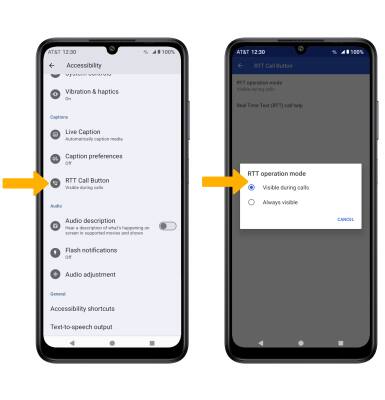
La comunicación de Real‐time text (RTT) es una conversión de texto y voz para realizar llamadas. Cuando el remitente escribe un mensaje en su dispositivo, el texto aparece en el dispositivo receptor. Para acceder a las configuraciones de RTT, desde la pantalla Accessibility, selecciona el botón de llamada RTT y luego selecciona RTT operation mode. Selecciona la opción deseada.
Importante: Lee la indicación de Real-Time Text (RTT) Calling y luego selecciona OK.