Conectar dispositivos WPS
Conectar dispositivos WPS

En este tutorial, aprenderás a hacer lo siguiente:
• Obtener acceso a la configuración de WPS
• Usar el botón push de WPS
• Usar el PIN del dispositivo
Obtener acceso a la configuración de WPS
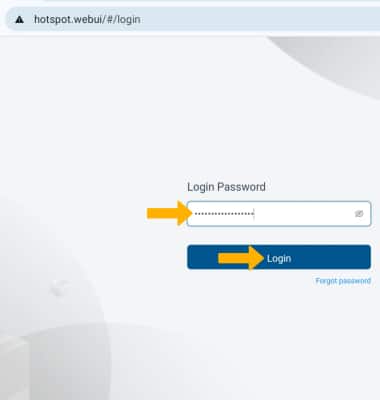
1. Desde tu navegador del dispositivo conectado, visita http://hotspot.webui. Ingresa tu contraseña, luego selecciona Login.
Importante: Si no ingresaste en la página del administrador web antes, la contraseña predeterminada será "admin". Se te indicará que cambies la contraseña de administrador. Asegúrate de que tu dispositivo esté conectado a la red Wi-Fi de tu hotspot Turbo 3. Para obtener más información, consulta los tutoriales Conectar dispositivos a Wi-Fi o Conectar PC o Mac a Wi-Fi.
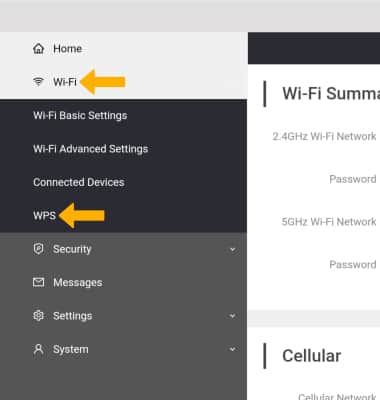
2. Selecciona el menú desplegable Wi-Fi en el lado izquierdo de la pantalla y luego selecciona WPS.
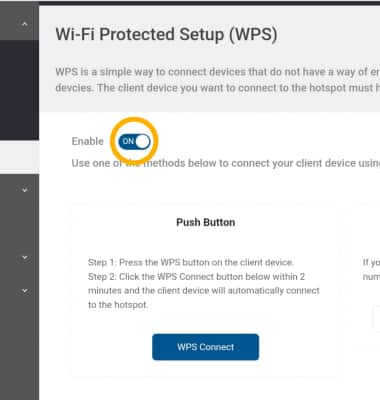
3. Seleccione el botón Enable para habilitar/deshabilitar WPS.
Usar el botón push de WPS
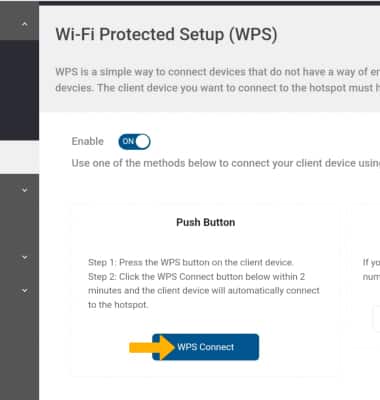
1. Para habilitar la configuración WPS del botón pulsador, selecciona WPS Connect.
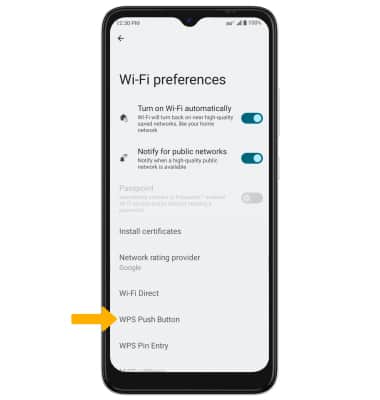
2. Desde el dispositivo con WPS activado, selecciona WPS Push Button. Sigue las indicaciones para completar la configuración.
Usar el PIN del dispositivo
1. Desde el dispositivo con WPS activado, selecciona WPS Pin Entry. Aparecerá el PIN del dispositivo.
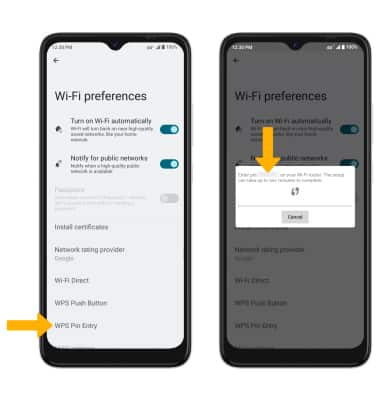
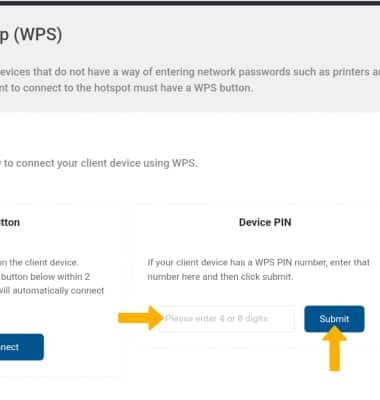
2. Para habilitar la configuración del PIN del dispositivo WPS, en WebUI ingresa el PIN del dispositivo habilitado para WPS y selecciona Submit.