Configurar el correo electrónico
Configurar el correo electrónico

Si ya configuraste una cuenta de correo electrónico, visita el tutorial Configuración del correo electrónico para aprender a añadir cuentas de correo electrónico, cambiar las configuraciones del servidor entrante y saliente, la firma del correo electrónico, la frecuencia de sincronización y más. 1. En la pantalla principal, selecciona la carpeta Google, luego selecciona la  aplicación Gmail.
Importante: revisa el tutorial de Gmail, luego selecciona GOT IT. La aplicación Gmail permite que se configure cualquier cuanta de correo electrónico, incluso si no es una cuanta de Gmail. Si ya tienes configurada una cuenta de correo electrónico y quieres añadir otra, desde la pantalla principal selecciona Google folder > aplicación Gmail >  ícono Menu > selecciona Settings > selecciona Add account > y sigue las indicaciones.
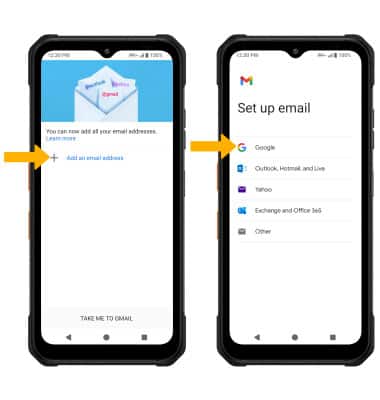
2. Selecciona Add an email address, luego selecciona el proveedor de correo electrónico deseado.
Importante: Para este tutorial, se seleccionó Google. Para ajustar manualmente las configuraciones del correo electrónico (como las configuraciones del servidor y el dominio), selecciona Other > ingresa la información que se solicita, luego selecciona NEXT. Si tu servidor corporativo requiere administración de seguridad remota, se te indicará que habilites las funcionalidades. Selecciona ALLOW para continuar.
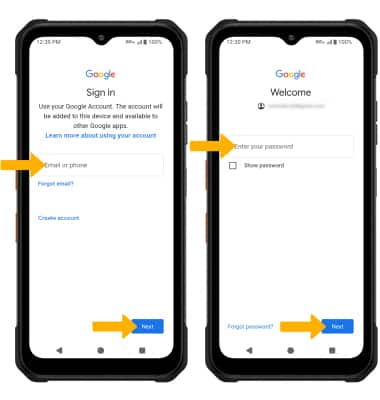
3. Ingresa el email o el número de teléfono que desees y luego selecciona Next (siguiente). Ingresa la contraseña, luego selecciona Next.
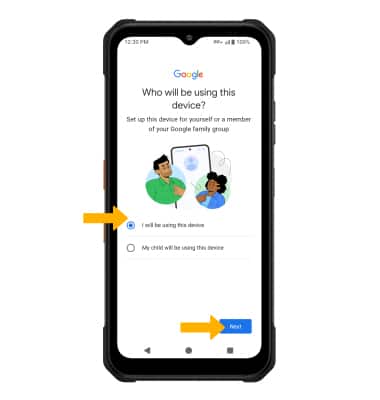
4. Revise la indicación "Who will be using this device?", luego seleccione la opción deseada. Cuando finalices, selecciona Next
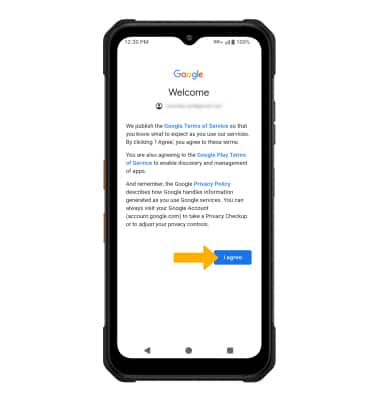
5. Revise la Norma de privacidad de los servicios de Google y seleccione Acepto.
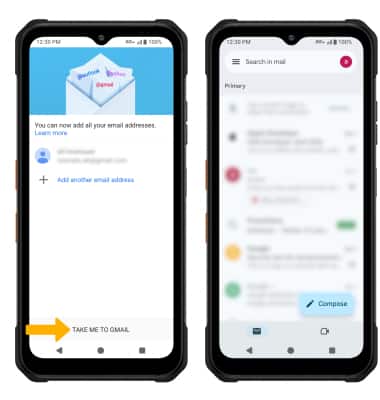
6. Selecciona TAKE ME TO GMAIL. Cuando la configuración se haya completado, aparecerá tu bandeja de entrada.