Pantalla dividida
Pantalla dividida

Usa la funcionalidad de pantalla dividida para completar tareas múltiples en una pantalla, toma notas mientras miras un video o busca por internet y mira tus mensajes de correo electrónico simultáneamente.
En este tutorial, aprenderás a hacer lo siguiente:
• Enciende Split Screen
• Abre una aplicación completamente
• Sal de Split Screen
• Usa imagen sobre imagen
Enciende Split Screen
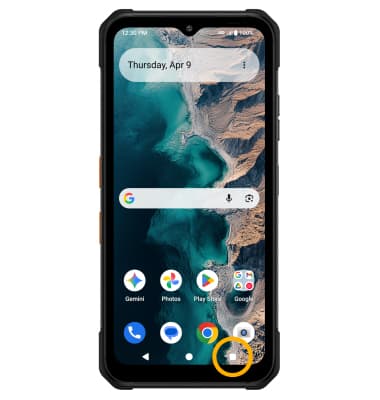
1. Selecciona la tecla Recent apps.
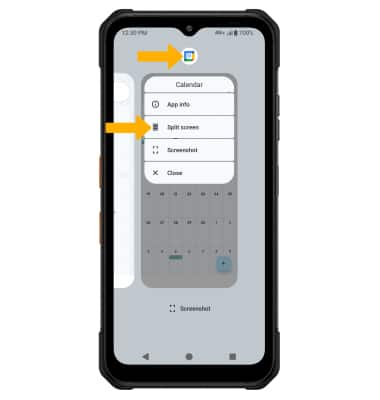
2. Seleccione el ícono de la aplicación deseada, luego seleccione S****plit pantalla.
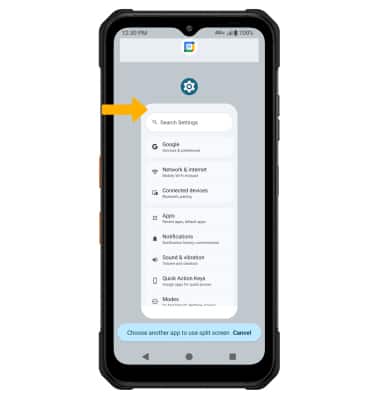
3. Busca y selecciona la aplicación nueva.
Abre una aplicación completamente
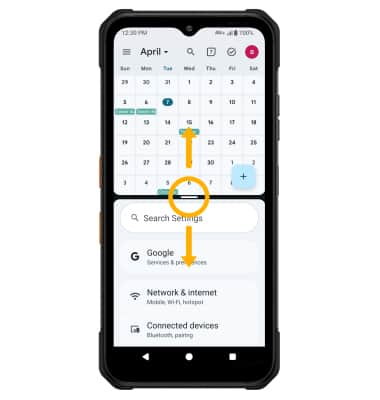
Selecciona y arrastra el divisor del medio de la pantalla hacia abajo hasta la parte inferior o hasta la parte superior de la pantalla, según la aplicación que quieras abrir completamente.
Sal de Split Screen
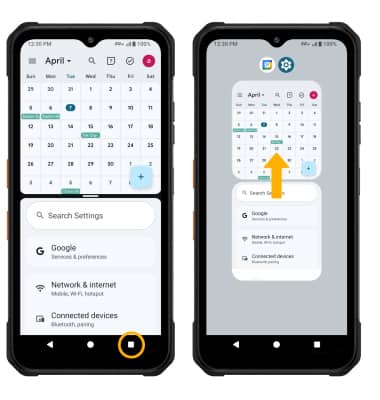
Selecciona la tecla Recent apps, luego selecciona y arrastra la aplicación de vista dividida a la parte superior de la pantalla.
Usa imagen sobre imagen
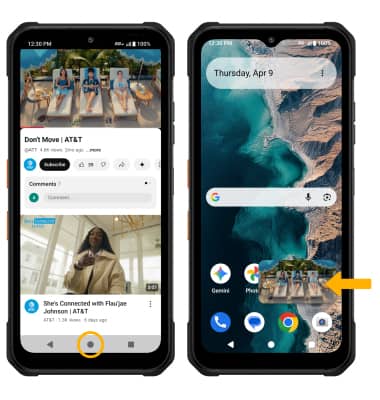
Mientras usas los mapas o ves un video en la pantalla completa, selecciona la tecla Home. La aplicación se mostrará como una ventana de imagen sobre imagen en la esquina de la pantalla.
Importante: Puedes seleccionar y arrastrar la ventana como lo desees. La imagen sobre imagen está habilitada en forma predeterminada en algunas aplicaciones. Para ver cuáles aplicaciones pueden usar imagen sobre imagen, desliza dos dedos hacia abajo desde la barra de notificaciones > selecciona el  ícono Settings > Apps > Advanced > Special accede > imagen sobre imagen > aparecerán las aplicaciones que pueden usar imagen sobre imagen.