Transferir fotos y videos
En este tutorial, aprenderá a:
• Transferir medios hacia o desde una PC
• Transferir contenido multimedia a o desde un Mac
Transferir medios hacia o desde un PC
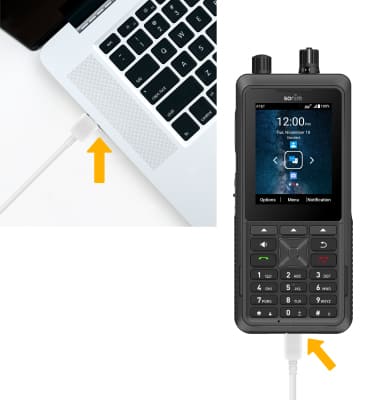
1. Con el dispositivo encendido, inserte el Extremo USB-C del cable USB-C en el transferir en la parte inferior del dispositivo. Inserte el Extremo USB del cable USB-C en un transferir en el equipo.
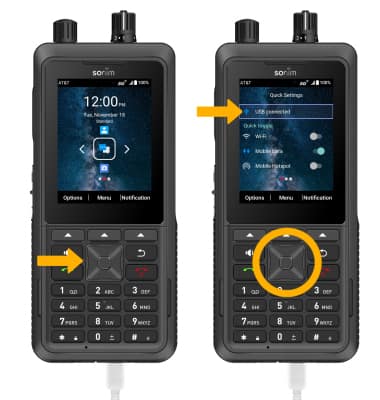
2. Para colocar el dispositivo en el modo USB correcto, desde la pantalla de inicio, presione el botón Tecla de navegación izquierda para acceder a Configuración rápida. Presione el botón subir o bien teclas de navegación hacia abajo para resaltar Conectado USB. Presione el botón Botón Seleccionar para seleccionar.
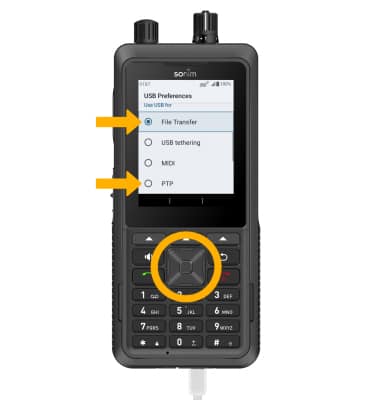
3. Presione el botón subir o bien teclas de navegación hacia abajo para desplazarse y resaltar PTP o bien Transferencia de archivos. Presione el botón Botón Seleccionar para seleccionar.
4. Desde su PC, haga clic en el botón Icono del Explorador de archivos y luego haga clic en Esta PC.
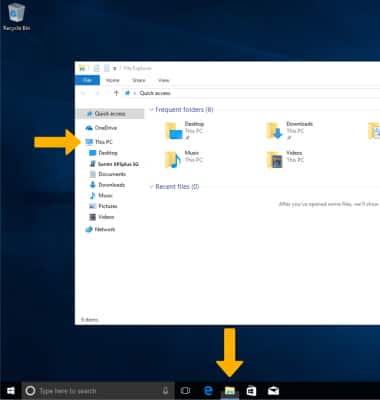
5. Abra el archivo recién conectado Unidad del dispositivoy, a continuación, navegue hasta el carpeta.
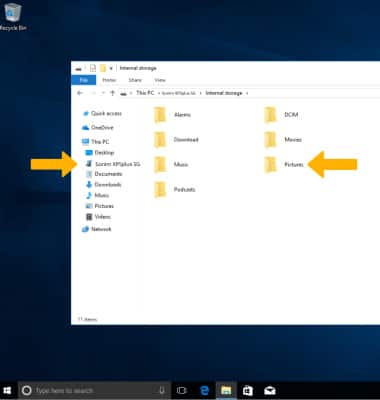
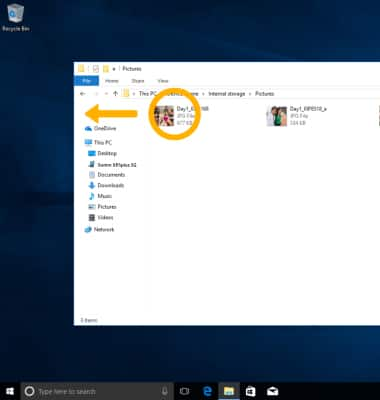
6. Arrastrar y soltar archivos hacia/desde el Unidad del dispositivo transferir.
Transferir contenido multimedia desde o hacia un Mac
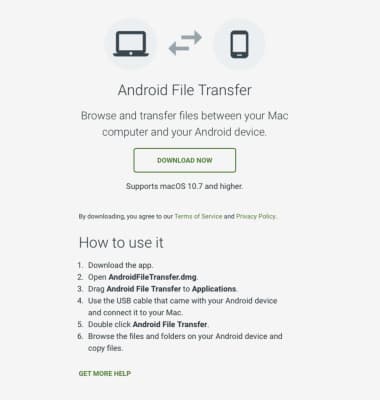
1. Necesitas el Aplicación de transferencia de archivos de Android para facilitar la comunicación entre la cámara y el ordenador. Descargue e instale el Aplicación Android File Transfer.
2. Con el dispositivo encendido, inserte el Extremo USB-C del cable USB-C en el transferir en la parte inferior del dispositivo. Inserte el Extremo USB del cable USB-C en un transferir en el equipo.
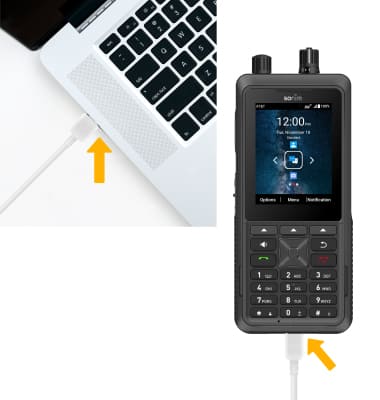
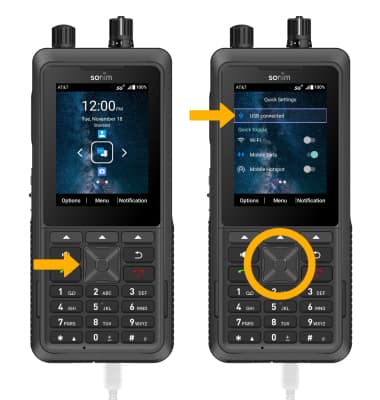
3. Para colocar el dispositivo en el modo USB correcto, desde la pantalla de inicio, presione el botón Tecla de navegación izquierda para acceder a Configuración rápida. Presione el botón subir o bien teclas de navegación hacia abajo para resaltar Conectado USB. Presione el botón Botón Seleccionar para seleccionar.
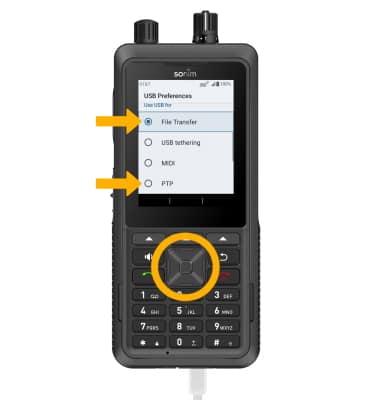
4. Presione el botón subir o bien teclas de navegación hacia abajo para desplazarse y resaltar PTP o bien Transferencia de archivos. Presione el botón Botón Seleccionar para seleccionar.
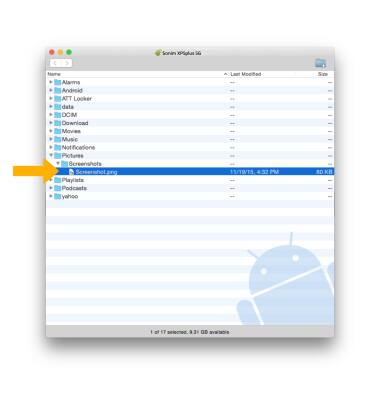
5. Una vez que el teléfono esté conectado a la computadora, la aplicación Android File Transfer se abrirá automáticamente. Seleccione el carpeta para transferir archivos a/desde.
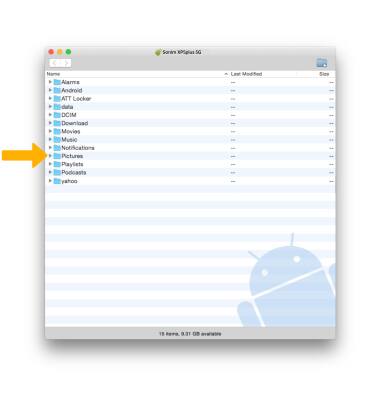
6. Arrastre y suelte el archivos hacia/desde el dispositivo que se va a transferir.