Aplicación adicional: controles parentales
Aplicación adicional: controles parentales

La aplicación AT&T amiGO™ viene preinstalada en los dispositivos AT&T amiGO™. Para conectar un smartphone con tu dispositivo AT&T amiGO™, primero debes instalar la aplicación en tu smartphone. Visita el tutorial para descargar aplicaciones y juegos para obtener instrucciones sobre cómo descargar la aplicación AT&T amiGO™.
En este tutorial, aprenderás a hacer lo siguiente:
• Administración de aplicaciones
• Añadir o eliminar una aplicación
• Establece límites de tiempo de pantalla
• Administrar acceso al sitio web
• Añadir o editar horarios
Para tener acceso a la aplicación AT&T amiGO™, desde la pantalla principal, selecciona la  aplicación AT&T amiGO™.
Administración de aplicaciones
AT&T aplicación amiGO™ App Management te permite como padre decidir a qué aplicaciones tiene acceso tu hijo en su dispositivo. Una vez que la aplicación está aprobada, los límites de tiempo son los únicos controles parentales amiGO disponibles. Te recomendamos que si quieres usar los servicios de Google para tu hijo, crees una NUEVA cuenta de Google para adultos (más de 13) en este teléfono que usarás para administrar el acceso de tu hijo a aplicaciones y servicios.
Añadir o eliminar una aplicación
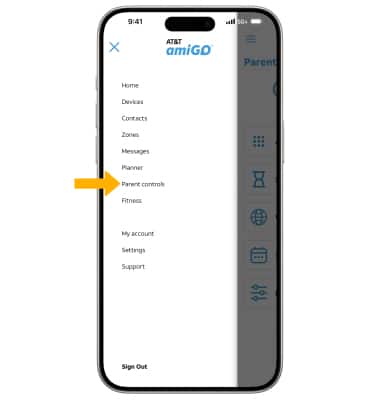
1. En la aplicación AT&T amiGO™, seleccione el  ícono Menu y luego selecciona Parent controls.
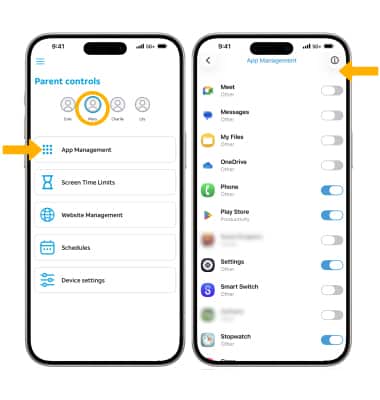
2. Con el dispositivo deseado resaltado, seleccione App Management. Selecciona el interruptor junto a la aplicación que deseas añadir o eliminar de la AT&T teléfono amiGO™. Importante: Para las aplicaciones que no están precargadas en el teléfono AT&T amiGO™, el padre deberá habilitar Google Play y el App Settings en el teléfono de tu hijo. Selecciona el círculo gris en la parte superior derecha > selecciona switch account > añade otra cuenta e ingresa con tu **new*google account > Switch Account > selecciona tu nuevo google account. El niño podrá buscar aplicaciones e instalar aplicaciones en el teléfono AT&T amiGO™, sin embargo, no podrá acceder a esas aplicaciones hasta que el padre las haya aprobado a través de la App amiGO en el dispositivo del padre. *Después de haber configurado Google Play, se recomienda desactivar las configuraciones App en el teléfono del niño.
Establece límites de tiempo de pantalla
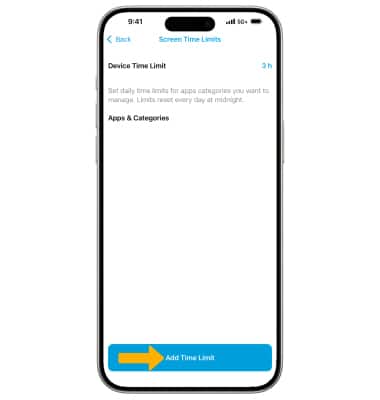
1. Para establecer los límites de tiempo de pantalla, desde la pantalla controles parentales, asegúrese de que el dispositivo deseado esté seleccionado, luego seleccione Screen Time Limits. Selecciona límite de tiempo del dispositivo. Ajusta la hora como desees, luego selecciona Save.
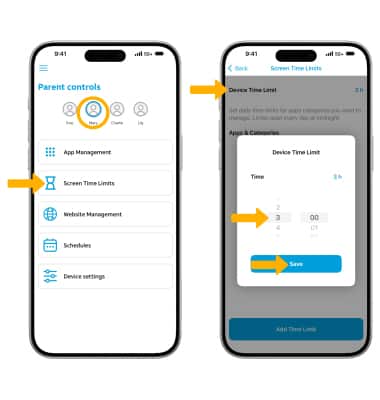
2. Para añadir un límite de pantalla a una aplicación específica, seleccione Agregar límite de tiempo.
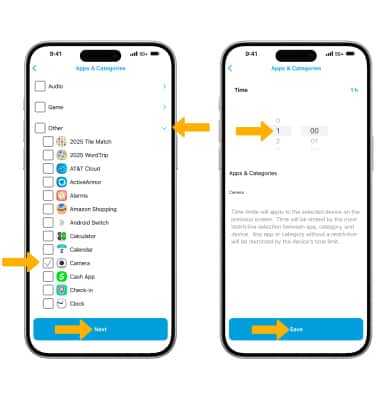
3. Seleccione la categoría de aplicación deseada desplegable, luego seleccione la casilla junto a la aplicación deseada. Seleccione Siguiente. Selecciona el límite de tiempo, luego selecciona Save.
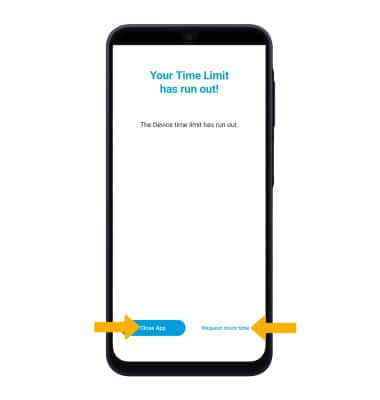
4. Cuando se alcance el límite de tiempo de pantalla, la notificación de límite de tiempo de pantalla aparecerá en el dispositivo de su hijo. Selecciona Cerrar App para salir de la notificación o selecciona Solicitar más tiempo.
Administrar acceso al sitio web
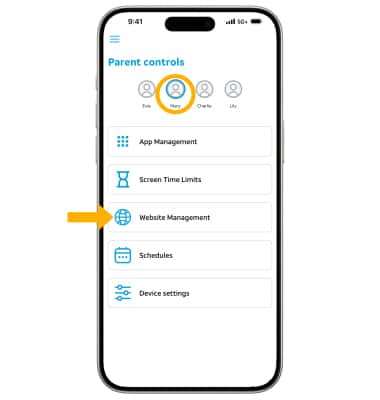
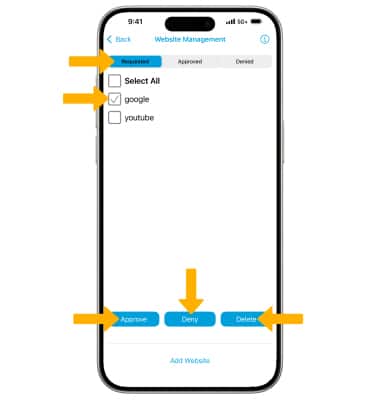
1. Para administrar las configuraciones del sitio web, desde la pantalla controles parentales, asegúrese de que el dispositivo deseado esté seleccionado, luego seleccione Administración del sitio web.
2. Para ver qué sitios web se han solicitado, seleccione la pestaña Solicitado. Para aprobar o rechazar una solicitud de sitio web, selecciona la casilla junto al sitio web deseado, luego selecciona Aprueba o Rechaza. Para eliminar una solicitud de sitio web, selecciona Delete.
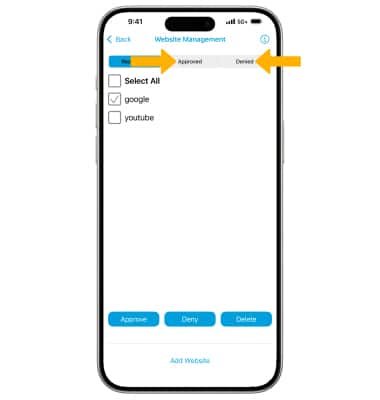
3. Para ver los sitios web que han sido aprobados anteriormente, seleccione la pestaña Aprobado. Para ver los sitios web que han sido rechazados anteriormente, selecciona la pestaña Denied.
Añadir o editar horarios
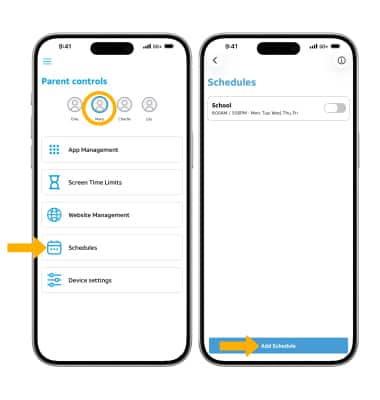
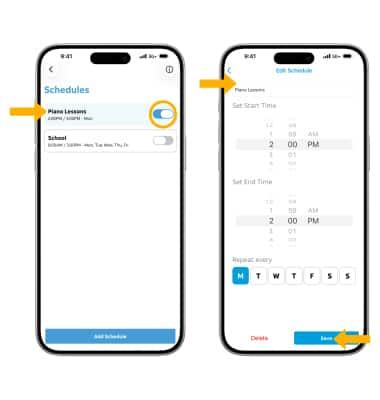
Crea un horario para el período de tiempo en el que quieras que tu hijo tenga distracciones limitadas. Los ejemplos incluyen el modo escuela, la hora de la tarea o el modo bedtime. Durante los horarios programados en el AT&T teléfono amiGO™ Jr. se desactivan las aplicaciones y el acceso a la web, sin embargo, las llamadas y los mensajes funcionan normalmente. 1. Para añadir o editar horarios, desde la pantalla Parental Controls, asegúrate de que el dispositivo deseado esté seleccionado, luego selecciona Schedules. Selecciona Add Schedule.
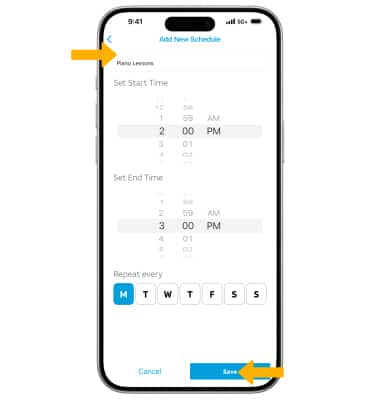
2. Edite la hora y la información como desees, luego seleccione Guardar.
3. Para activar o desactivar un programa, seleccione el interruptor junto al programa deseado. Para editar un horario, selecciona el horario deseado. Ajusta lo que desees, luego selecciona Save.
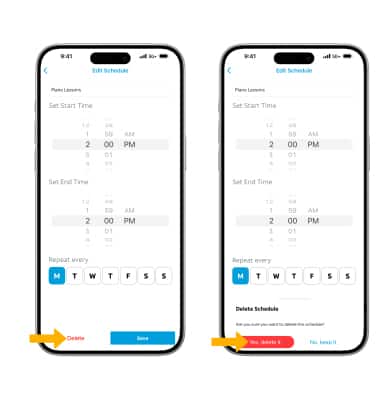
4. Para eliminar un programa, desde la pantalla de edición de programación, seleccione Eliminar. Selecciona Yes, delete it confirm.
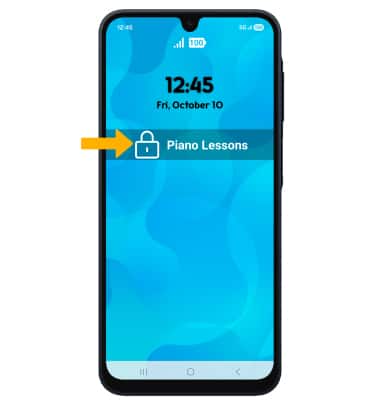
5. Cuando un horario está activo, el teléfono de su hijo se bloqueará y el nombre del programa aparecerá en la pantalla.