Almacenamiento disponible
Almacenamiento disponible

Este dispositivo tiene la opción de añadir una tarjeta microSD de hasta 1.5 TB. Las tarjetas MicroSD se venden por separado. Para quienes usen el teléfono AT&T amiGO™ Jr., el padre primero debe proporcionar acceso a Settings.
En este tutorial, aprenderás a hacer lo siguiente:
• Consulta el almacenamiento disponible
• Libera almacenamiento
• Eliminar aplicaciones que no uses
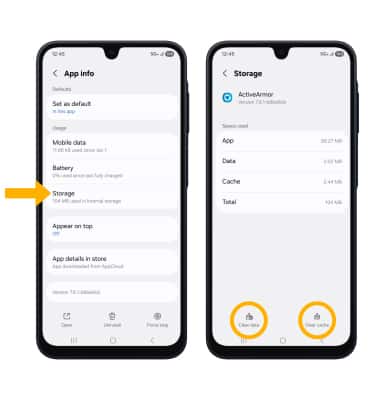
• Eliminar datos de aplicaciones
• Agregar almacenamiento
Consulta el almacenamiento disponible
1. Desliza hacia abajo desde la esquina superior derecha de la pantalla y luego selecciona el

ícono Settings.
2. Selecciona Device care, luego selecciona Storage.
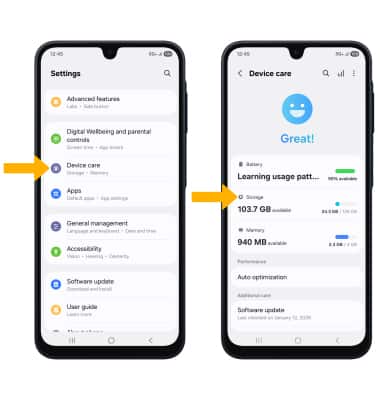
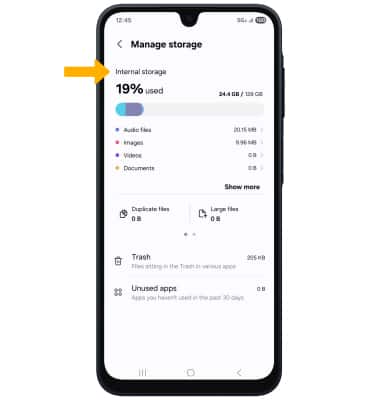
3. Se mostrará el almacenamiento interno disponible.
Importante: La memoria externa solo se mostrará cuando haya una tarjeta de memoria en el dispositivo. Para ver la memoria externa, desde la pantalla Storage, desliza hacia la izquierda para ver el almacenamiento externo.
Libera almacenamiento
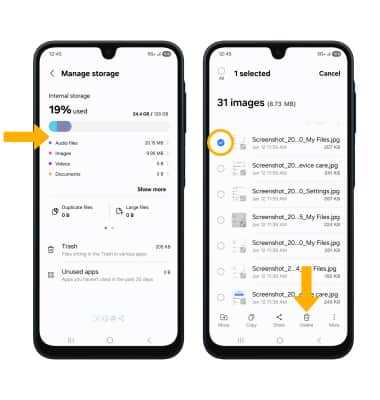
Para eliminar documentos, imágenes, audio, videos y aplicaciones no deseados, desde la pantalla Storage selecciona el campo deseado > mantén oprimidos los medios deseados > selecciona Delete.
Importante: Se te indicará que selecciones Move to Trash para confirmar. En la pantalla Device care, selecciona Optimización automática > Auto restart > la Restart cuando lo necesites para liberar espacio y optimizar la memoria disponible.
Eliminar aplicaciones que no uses
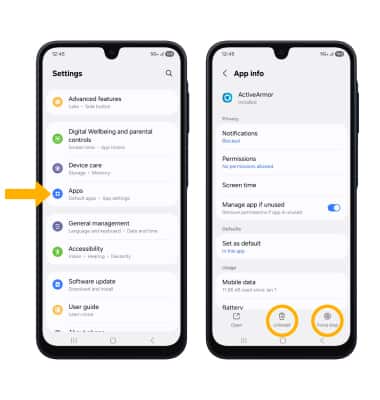
En la pantalla Settings, selecciona Apps, luego selecciona la aplicación que desees. Desde aquí, puedes desinstalar o forzar la detención de la aplicación.
Eliminar datos de aplicaciones
En la pantalla App info de la aplicación que desees, selecciona Storage, luego selecciona Clear data o Clear cache.
Agregar almacenamiento
Compra una tarjeta SD o descarga la aplicación de almacenamiento en el servicio cloud en la  Aplicación Play Store.