Gestos y movimiento
Gestos y movimiento

Para quienes usen el teléfono AT&T amiGO™ Jr., el padre primero debe proporcionar acceso a Settings.
En este tutorial, aprenderás a hacer lo siguiente:
• Tener acceso y editar notificaciones y configuraciones rápidas
• Tener acceso a aplicaciones adicionales
• Habilitar/deshabilitar gestos
• Habilitar Lift to wake
• Activa Double Tap para encender/apagar la pantalla
• Activa Mute with gestures
• Obtén acceso y edita las configuraciones de la barra de navegación
Tener acceso y editar notificaciones y configuraciones rápidas
ACCESO A LAS NOTIFICACIONES: deslízate hacia abajo desde la parte superior izquierda de la pantalla para tener acceso a Notifications.
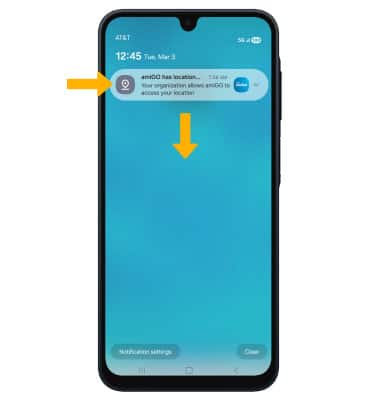
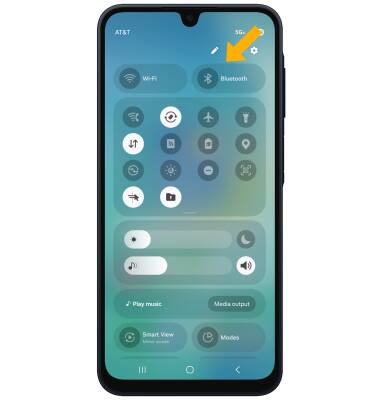
ACCEDE A LAS CONFIGURACIONES RÁPIDAS: desliza hacia abajo desde la esquina superior derecha de la pantalla para tener acceso a Quick Settings.
Importante: Deslízate hacia abajo desde la sección de íconos de la pantalla Quick Settings para tener acceso a botones adicionales.
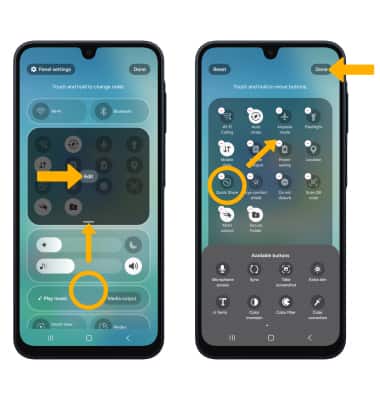
EDITA LA APARIENCIA: en la pantalla Quick Settings, selecciona el  ícono Edit. Selecciona y arrastra la ventana de configuraciones deseada hasta la ubicación que prefieras. Para editar la sección de íconos, selecciona Edit, y luego selecciona el ícono deseado hasta la ubicación que quieras. Selecciona Done para guardar.
Tener acceso a aplicaciones adicionales
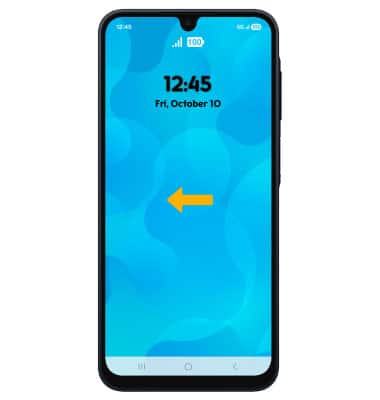
Deslízate hacia la izquierda desde el centro de la pantalla principal para tener acceso a la bandeja Apps.
Habilitar/deshabilitar gestos
1. Desliza hacia abajo desde la esquina superior derecha de la pantalla y luego selecciona el

ícono Settings.
2. Selecciona Advanced features, luego selecciona Motions and gestures.
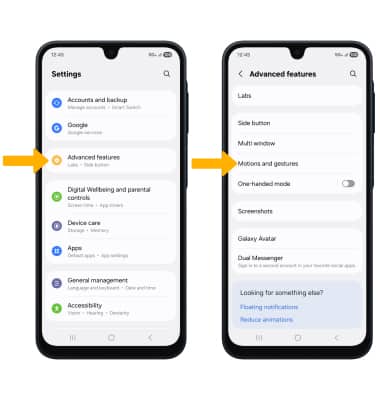
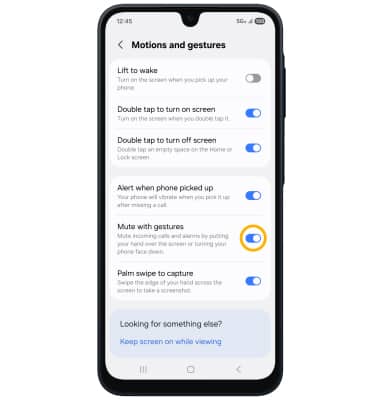
3. Selecciona los botones para activar o desactivar las configuraciones avanzadas que desees.
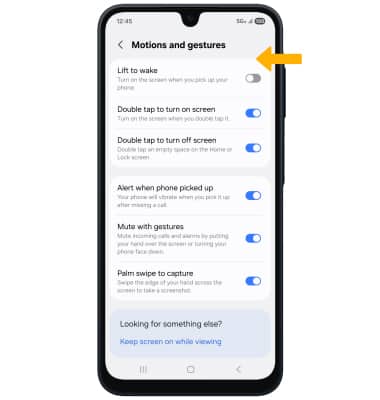
Habilitar Lift to wake
Lift to wake enciende automáticamente la pantalla cuando levantas el teléfono. En la pantalla Motions and gestures, selecciona el interruptor Lift to wake para activarlo.
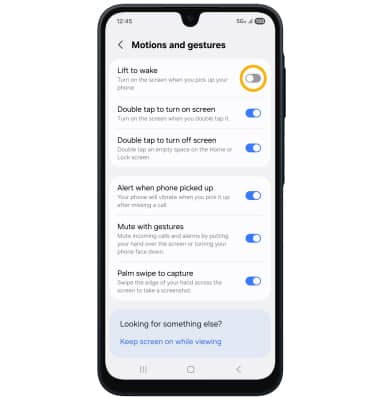
Activa Double Tap para encender/apagar la pantalla
El gesto de dos toques te permite encender o apagar tu teléfono al tocar dos veces un espacio vacío en la pantalla de inicio o bloqueo. En la pantalla Motions and gestures, selecciona el interruptor deseado para encender o apagar la pantalla con dos toques.
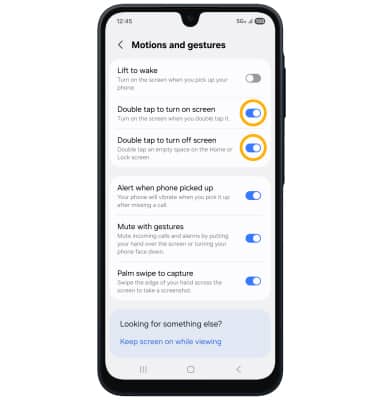
Activa Mute with gestures
Mute with gestures te permite silenciar las llamadas entrantes y las alarmas al colocar tu mano sobre la pantalla o al poner tu teléfono boca abajo. En la pantalla Motions and gestures, selecciona el interruptor Mute with gestures para activarlo.
Obtén acceso y edita las configuraciones de la barra de navegación
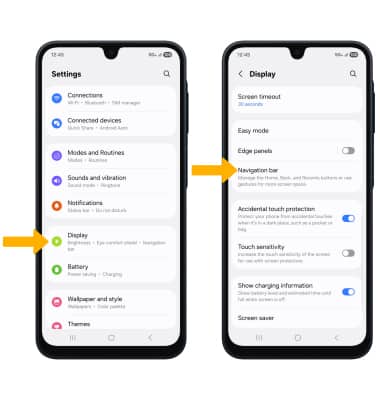
ACCESO: para cambiar la forma en que interactúas con la barra de navegación, en la pantalla Settings, selecciona Display y luego selecciona Navigation bar.
EDITAR: desde la pantalla de la barra de navegación, selecciona las opciones deseadas.
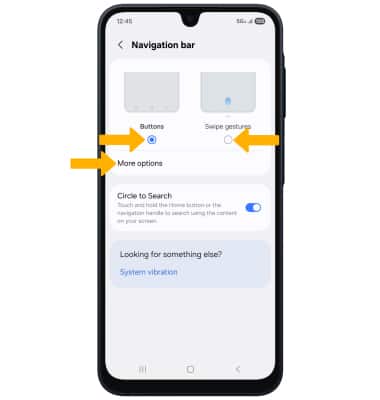
• BOTONES DE NAVEGACIÓN: selecciona Buttons para activar una barra de navegación basada en botones.
• CAMBIA EL ORDEN DE LOS BOTONES: con el círculo Button seleccionado, selecciona More options y luego selecciona el orden de botones que desees.
• GESTOS DE DESPLAZAMIENTO: selecciona Swipe gestures para activar la navegación basada en gestos.
• EDITAR SENSIBILIDAD DEL GESTO: con el círculo Swipe gestures seleccionado, selecciona Más opciones y luego selecciona y arrastra la barra deslizadora Gesture sensitivity hasta la sensibilidad deseada.