Teclado y escritura
Para aquellos que usan AT&T amiGO™ Jr. Phone, los padres primero deben Proporcionar acceso a Configuración.
En este tutorial, aprenderá a:
• Acceder a la configuración del teclado
• Utilice la operación con una sola mano
• Swype
• Sugerencias de autocompletar
• Accede a emojis, voz a texto, texto en mayúsculas y símbolos
Acceder a la configuración del teclado
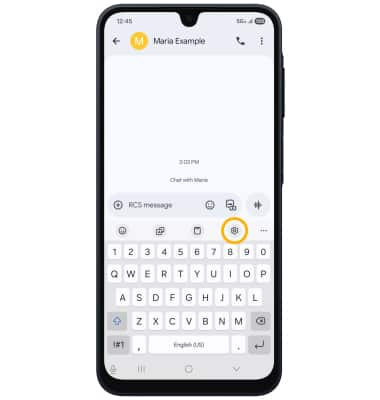
Cuando el teclado esté visible, seleccione el icono Icono de configuración to access Keyboard settings. Keyboard settings allow you to change languages, keyboard height and layout, and adjust smart typing features.
Nota: Para acceder a la configuración del teclado fuera de la pantalla del teclado, desliza el dedo abajo de la esquina superior derecha de la pantalla*, luego seleccione el icono  * Icono de configuración > desplázate y selecciona Dirección general > Configuración del teclado Samsung.
Utilice la operación con una sola mano
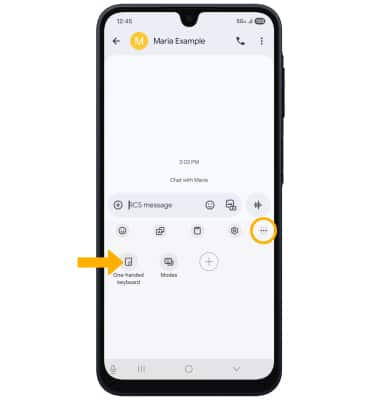
Cuando el teclado esté visible, seleccione el icono Icono de menú luego seleccione Teclado con una sola mano.
Nota: Puede seleccionar el icono iconos de flecha para mover el teclado hacia la izquierda o hacia la derecha según sus preferencias. Siempre puede expandir el teclado a lo largo de la pantalla usando el botónicono de expansión.
Swype
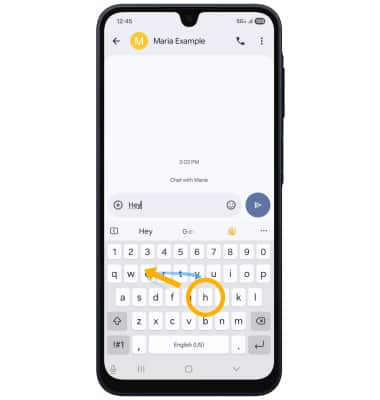
Seleccionar y arrastrar cada letra de la palabra deseada sin quitar el dedo de la pantalla. Las palabras se ingresarán automáticamente en el campo de texto.
Sugerencias de autocompletar
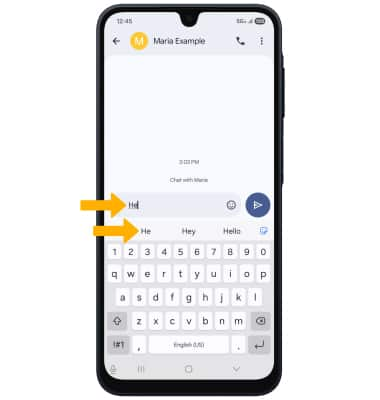
Al escribir una palabra, aparecerán tres sugerencias en la parte superior del teclado. Seleccione el Sugerencia para ingresarlo en el Campo de texto.
Acceda a emojis, voz a texto, texto en mayúsculas y símbolos
Seleccione el Opción.
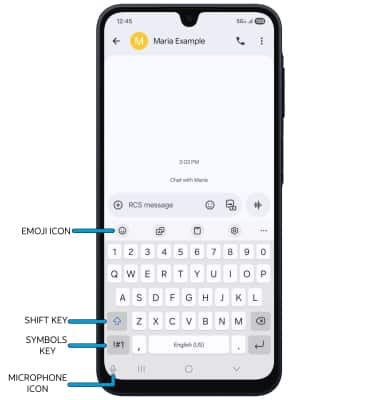
• EMOJIS: Seleccione el icono Icono de emoji.
• VOZ A TEXTO: Seleccione el icono Icono de micrófono.
• ESCRIBE EN MAYÚSCULA: Seleccione el icono Tecla Mayús.
• SYMBOLS: Seleccione el icono Tecla Símbolos.
Nota: En el teclado Símbolos, puedes acceder a símbolos adicionales seleccionando el icono 1/2 tecla.