Funcionalidades avanzadas de foto y video
Funcionalidades avanzadas de foto y video

Para acceder a la cámara, desde la pantalla principal selecciona el  Aplicación camera. También puedes oprimir el botón lateral dos veces o deslizar hacia arriba desde la ícono Camera en la pantalla bloqueada.
En este tutorial, aprenderás a hacer lo siguiente:
• Obtén acceso a los modos y filtros de la cámara • Personaliza las configuraciones de foto y video • Activa/desactiva el sonido del obturador • Recorta una foto
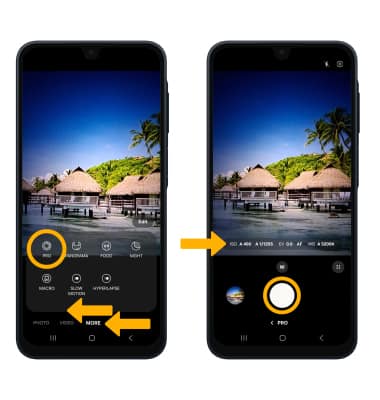
• Acceder y usar el modo Pro
Obtén acceso a los modos de cámara y filtros
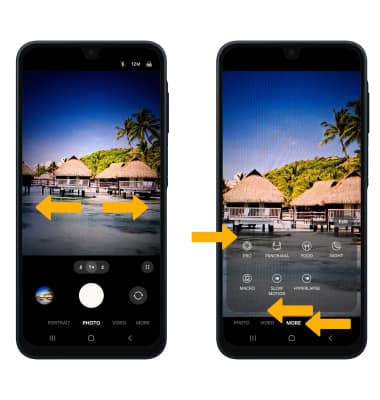
Desde la aplicación Camera, desliza hacia la izquierda o la derecha para acceder a los modos de la cámara. Para tener acceso a los modos adicionales de la cámara como Pro, Macro y Panorama, deslízate hacia la izquierda hasta MORE y luego selecciona la opción deseada.
Importante: Pro te permite ajustar configuraciones manualmente como ISO, velocidad del obturador y niveles de exposición. Panorama te permite crear fotos más amplias al unir varias fotos. Macro permite a los usuarios capturar objetos desde una distancia cercana. Cuando este modo está activado, cambia la cámara a un modo de enfoque cerrado especial y muchos te permiten sacar menos de 10 cm del sujeto.
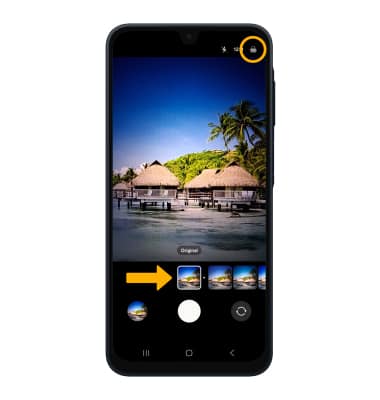
Para obtener acceso a los filtros, selecciona el

ícono Filters y luego selecciona el filtro deseado.
Importante: Los filtros no están disponibles en algunos modos de cámara.
Personaliza las configuraciones de foto y video
En la aplicación Camera, selecciona el

ícono Quick control y luego selecciona el

ícono Settings. Edita las configuraciones según lo desees.
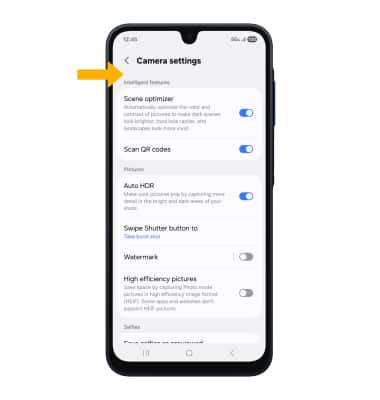
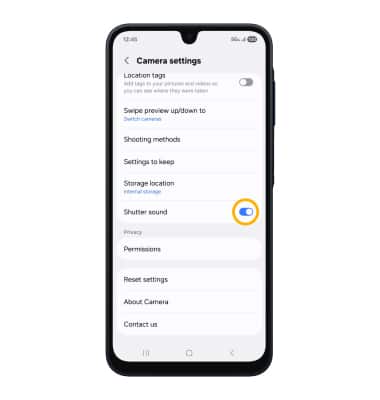
Habilita/deshabilita el sonido del obturador
Desde la pantalla de configuraciones de Camera, desplázate y selecciona el botón Shutter sound.
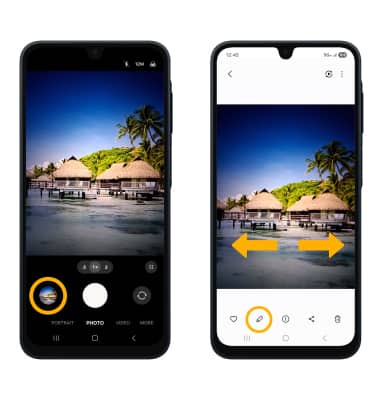
Corta una foto
1. En la aplicación Camera, selecciona el ícono Gallery. Desliza hacia la izquierda hacia la foto que desees, luego selecciona el ícono Edit.
Importante: Como alternativa, desde la pantalla principal, selecciona el  aplicación Gallery y luego navega y selecciona la foto deseada.
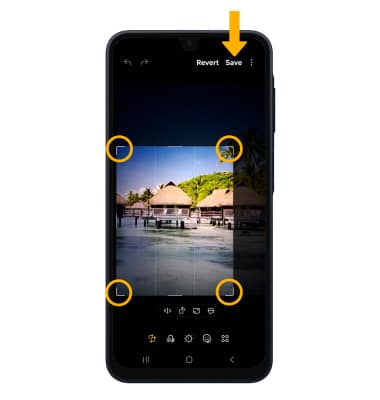
2. Selecciona y arrastra las esquinas que recortarás para recortar según lo desees, luego selecciona Save.
Acceder y usar el modo Pro
Desde la pantalla Camera, deslízate hacia la izquierda hasta MORE, luego selecciona PRO. Ajusta las configuraciones como ISO, la velocidad del obturador y los niveles de exposición según lo desees y luego selecciona el ícono Capture.