Grabar un video
Grabar un video

Para quienes usen el AT&T amiGO™ Jr. Phone, la aplicación Camera debe estar habilitada en el dispositivo del padre en App Management y el dispositivo debe tener acceso a la cámara en Device settings en la aplicación AT&T amiGO™. Para obtener detalles técnicos sobre la cámara de tu dispositivo, consulta el tutorial Especificaciones. Para ver las funcionalidades avanzadas de la cámara, consulta el tutorial Advanced Photo & Video Features.
En este tutorial, aprenderás a hacer lo siguiente:
• Grabar un video
• Intercambiar entre la cámara delantera y la trasera
• Enfocar la cámara
• Acercar y alejar
• Pausar/reanudar/detener una grabación
• Tomar una foto mientras está en modo video
Este tutorial requiere que abras la aplicación Camera. Desde la pantalla principal, deslízate hacia la izquierda y selecciona la  aplicación Camera. Para tener acceso a la cámara desde la pantalla de bloqueo, oprime el botón lateral dos veces o selecciona y arrastra el ícono Camera hacia arriba.
Grabar un video
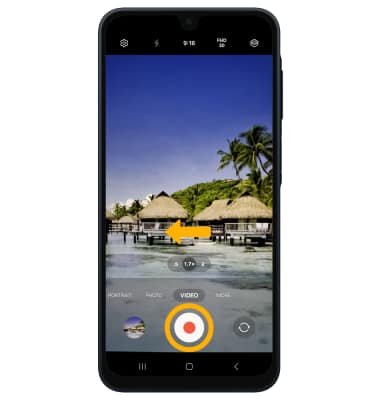
Deslízate hacia la izquierda para tener acceso al modo Video, luego selecciona el ícono Record.
Importante: También puedes oprimir cualquiera de los botones de volumen para comenzar o detener una grabación. Para tener acceso a modos de video adicionales, como Slow Motion e Hyperlapse, desde la pantalla Camera, deslízate hacia la izquierda hasta MORE y selecciona el modo de video deseado.
Alternar entre las cámaras frontal y trasera
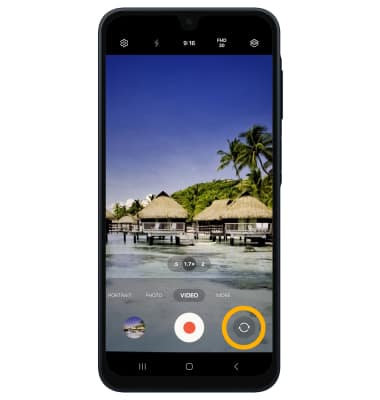
Selecciona el ícono Switch camera.
Importante: También puedes deslizarte hacia arriba o abajo para cambiar rápidamente entre las cámaras trasera y frontal.
Enfocar la cámara
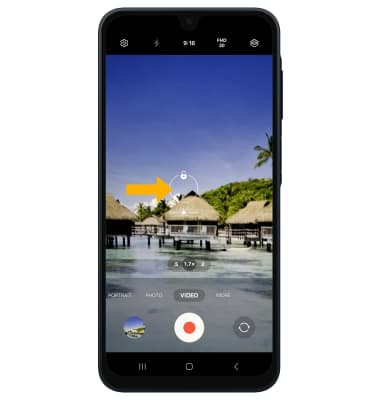
Selecciona la pantalla en la ubicación deseada para enfocar la cámara.
Acercar y alejar
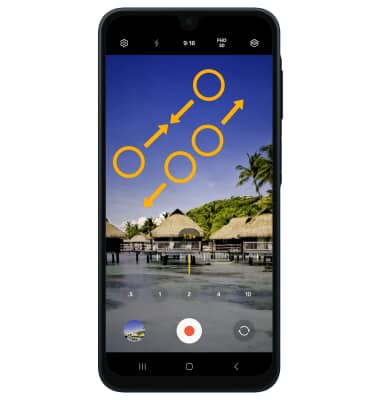
Arrastra dos dedos desde la zona media de la pantalla hacia los bordes externos para acercar. Pellizca con dos dedos desde los bordes externos hacia la zona media de la pantalla para alejar.
Pausar/reanudar/detener una grabación
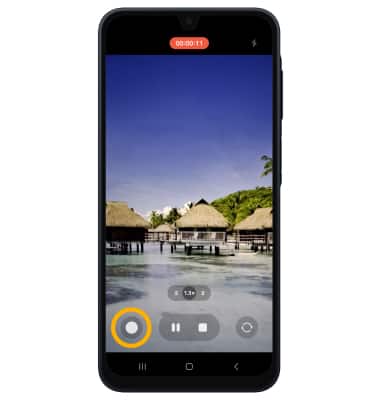
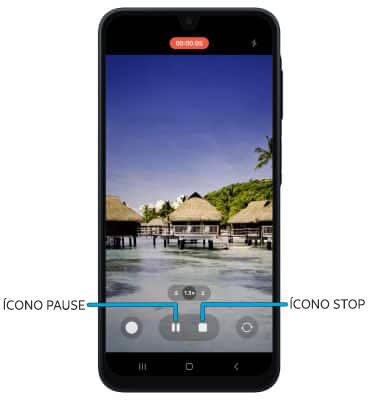
Selecciona el ícono Pause para pausar el video. Selecciona el ícono Stop para detener la grabación.
Importante: para reanudar una grabación, selecciona el  ícono Record.
Tomar una foto mientras está en modo video
Selecciona el ícono Capture.