Fecha, hora y alarma
Fecha, hora y alarma

El dispositivo intentará configurar automáticamente la fecha y hora de la red. Este tutorial muestra cómo configurar manualmente la fecha y hora de tu dispositivo. El padre debe proporcionar acceso a las aplicaciones Settings y Alarms para el niño. Desde  AT&T aplicación amiGO en el dispositivo principal, selecciona el ícono Menu > Controles parentales > dispositivo deseado > App Management > selecciona el botón Settings app.
En este tutorial, aprenderás a hacer lo siguiente:
• Configurar fecha y hora
• Configurar una alarma
• Activar o desactivar una alarma
• Eliminar una alarma
• Añadir, editar y eliminar alarmas para la aplicación AT&T amiGO™
Configurar fecha y hora
1. En la pantalla principal, desliza hacia abajo desde la esquina superior derecha de la pantalla y luego selecciona el

ícono Settings.
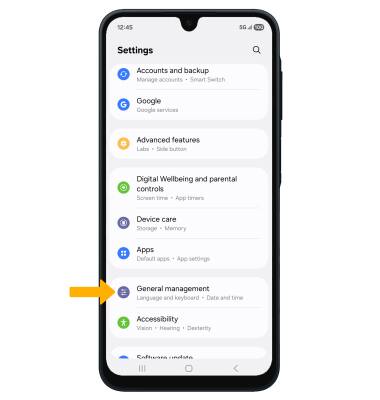
2. Selecciona General management.
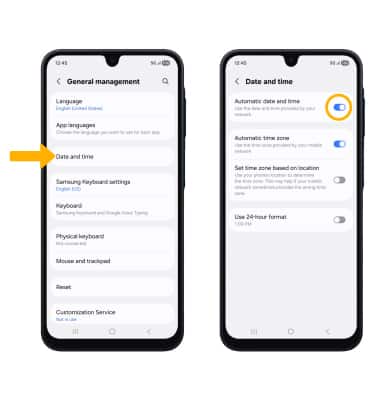
3. Seleccione Fecha y hora, luego seleccione el interruptor Automatic date and time para desactivar.
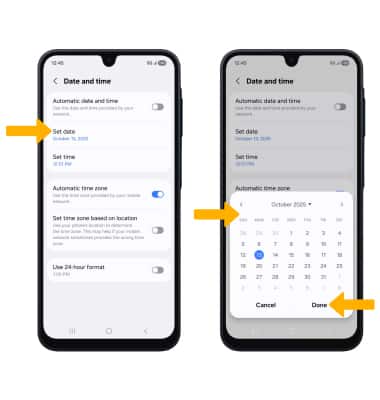
4. Para cambiar la fecha o la hora, selecciona la opción que desees. Edita lo que quieras y luego selecciona Done.
Importante: Para este tutorial, se seleccionó Set date.
Configurar una alarma
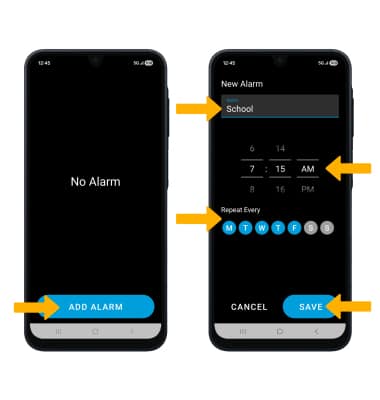
- Deslízate hacia la izquierda para tener acceso a la bandeja Apps, luego selecciona la aplicación Alarms.
- Selecciona ADD ALARM. Configura el nombre, la hora y las configuraciones de la alarma que desees, luego selecciona SAVE cuando termines.
Activar o desactivar la alarma
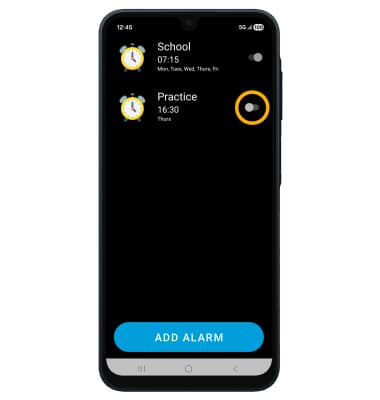
Selecciona el botón junto a la alarma deseada para activarla o desactivarla.
Eliminar una alarma
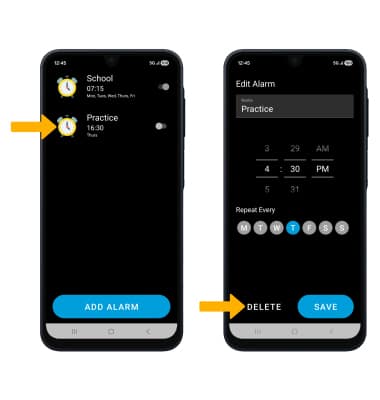
Selecciona la alarma deseada, luego selecciona DELETE.
Importante: El dispositivo del padre también tiene la capacidad de desactivar la capacidad de que el niño configure alarmas. Selecciona el ícono Settings del dispositivo > > Device settings > selecciona elbotón Manage alarms para desactivar. Cuando está habilitado el dispositivo, el usuario puede añadir/modificar/eliminar alarmas.
Añadir, editar y eliminar alarmas del AT&T amiGO™ App
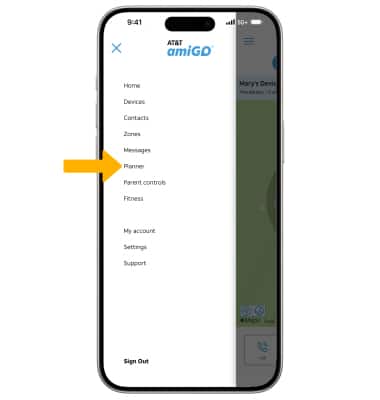
- Desde tu smartphone conectado, abre la aplicación AT&T amiGO™.
- Selecciona
 ícono Menu y luego selecciona Planner.
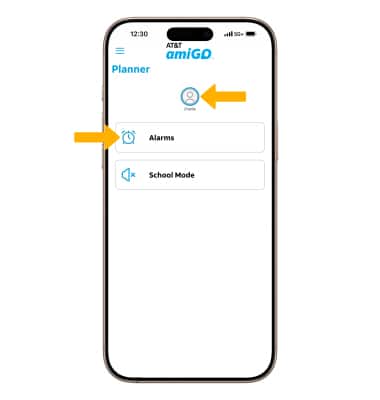
3. Seleccione el ícono de la cuenta deseada, luego seleccione Alarmas.
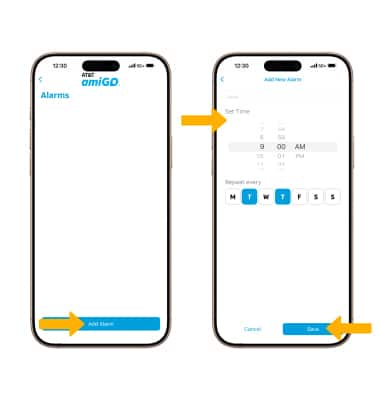
4. Selecciona Add Alarm. Ingresa las configuraciones de alarma deseadas, luego selecciona Save.
Importante: La alarma se añadirá automáticamente al reloj. Las alarmas añadidas a través de la aplicación AT&T amiGO™ solo se pueden editar en la aplicación.
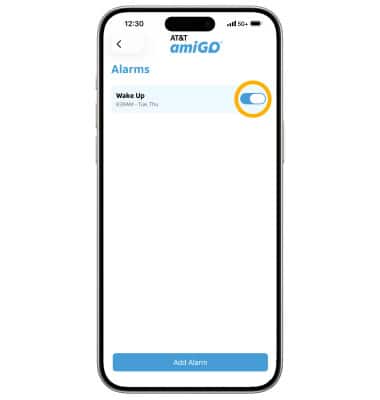
5. Para activar o desactivar una alarma añadida desde su smartphone, seleccione el interruptor junto a la alarma deseada.
6. Para editar una alarma, seleccione la alarma deseada. Edita las configuraciones de la alarma según lo desees, luego selecciona Save.
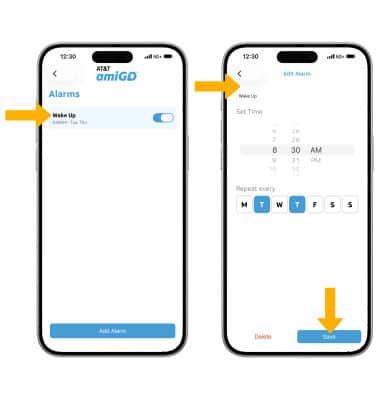
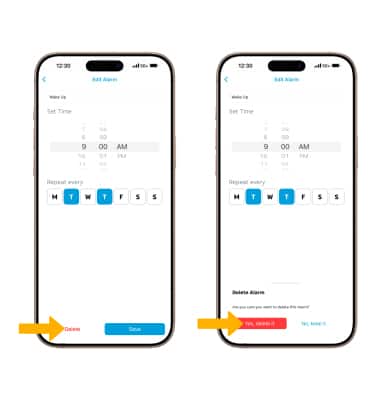
7. Para eliminar una alarma, seleccione Eliminar, luego seleccione Yes, bórrala para confirmar.