Diagnóstico y solución de problemas con aplicaciones
Diagnóstico y solución de problemas con aplicaciones

Para quienes usen el teléfono AT&T amiGO™ Jr., el padre primero debe proporcionar acceso a Settings. Para volver a instalar una aplicación, el padre deberá proporcionar acceso a través de la App AT&T amiGO™: Controles parentales > administración de App.
En este tutorial, aprenderás a hacer lo siguiente:
• Borra el caché de una aplicación
• Fuerza la detención de una aplicación
• Verifica las actualizaciones de la aplicación
• Eliminar una aplicación
• Reinstalar una aplicación
Borra el caché de una aplicación
1. Desliza hacia abajo desde la esquina superior derecha de la pantalla y luego selecciona el

ícono Settings.
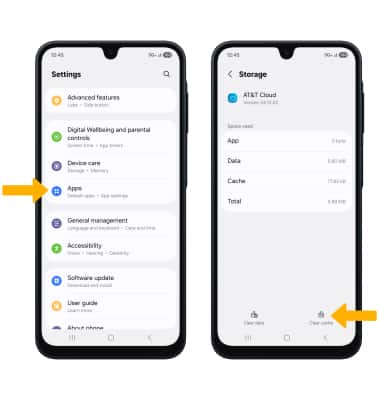
2. Selecciona Apps > la aplicación que deseas > Storage > Clear cache.
Fuerza la detención de una aplicación
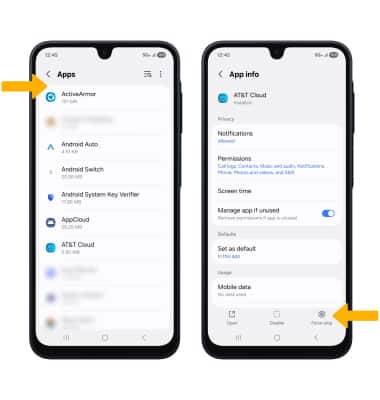
En la pantalla Apps, selecciona la aplicación que desees, luego selecciona Force stop.
Importante: Se te indicará que selecciones OK para confirmar.
Verifica las actualizaciones de la aplicación
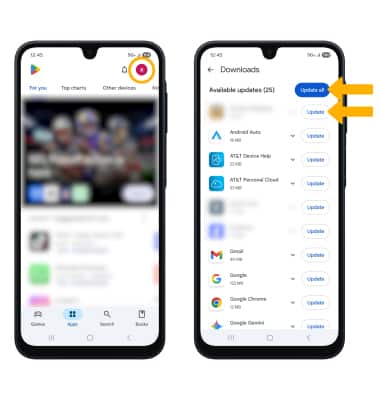
Desde la pantalla de inicio, selecciona

aplicación Play Store > ícono Account > Manage apps & device > Updates available > selecciona Update junto a la aplicación que desees actualizar o selecciona Update all para descargar todas las actualizaciones de aplicaciones disponibles.
Elimina una aplicación
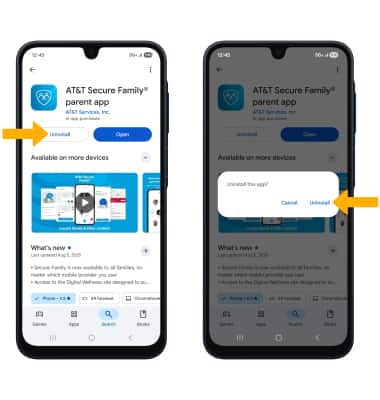
En la página de la aplicación deseada de la Play Store, selecciona Uninstall. Selecciona Uninstall nuevamente para confirmar.
Reinstala una aplicación
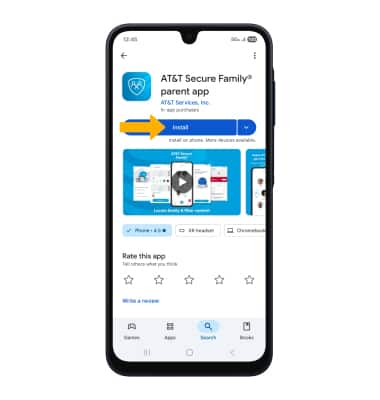
En la página de la aplicación deseada de la Play Store, selecciona Install.