Conectarse a través de Ethernet
Conectarse a través de Ethernet

En este tutorial, aprenderás a hacer lo siguiente:
• Conéctate usando Ethernet • Ver estado del puerto Ethernet • Ver dispositivos conectados a través de Ethernet
Conectarse a través de Ethernet
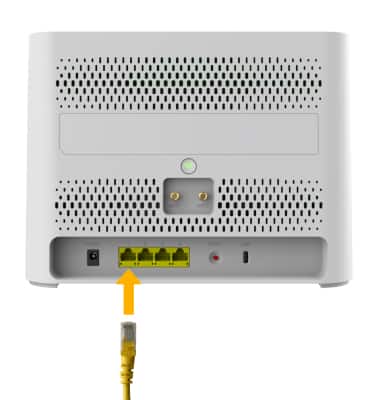
1. Para conectar a la red AT&T BGW830 usando Ethernet, simplemente conecte un cable Ethernet en uno de los puertos en la parte posterior del dispositivo.
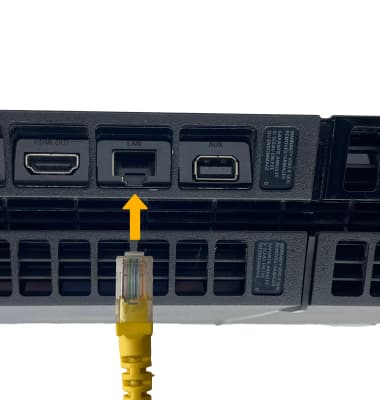
2. Conecta el otro extremo del cable Ethernet en el puerto Ethernet del dispositivo deseado.
Ver estado del puerto Ethernet
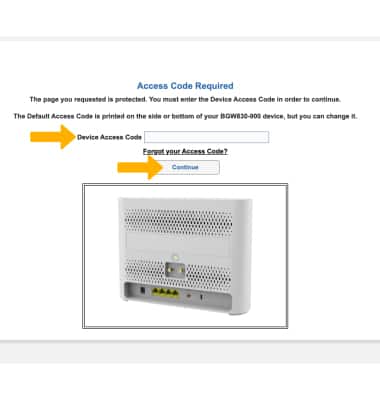
1. Desde el navegador de su dispositivo, vaya a https://192.168.1.254. Ingresa tu código de acceso del dispositivo, luego haz clic en Continuar.
Importante: Asegúrate de que tu dispositivo esté conectado a la red de Wi-Fi de tu AT&T BGW830. Para obtener más información, consulta los tutoriales Conectar dispositivos a Wi-Fi o Conectar una PC o Mac a Wi-Fi. Ingresa el código de acceso impreso en la etiqueta en la parte posterior del dispositivo.
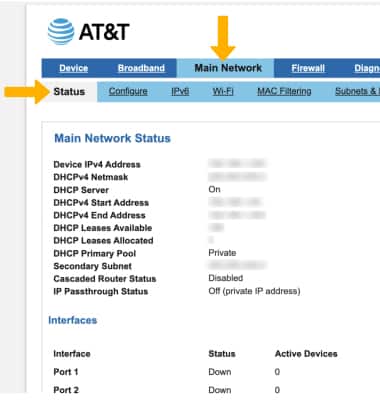
2. En el panel web, haga clic en la pestaña Red principal, luego haga clic en Estado.
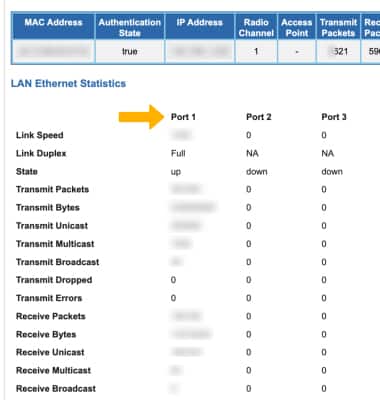
3. Desplázate hacia abajo hasta LAN Ethernet Statistics para ver los puertos ethernet activos.
Ver dispositivos conectados a través de Ethernet
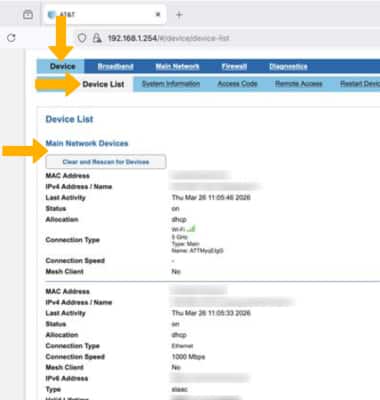
Desde el panel web, haz clic en la pestaña Device y luego haz clic en Device List. Aparecerán los dispositivos conectados a través de Ethernet.