Conectar dispositivos WPS
Conectar dispositivos WPS

1. Asegúrese de que el servicio móvil esté habilitado en su dispositivo conectado.
Importante: Para esta demostración, se eligió una impresora para mostrar el proceso de conexión WPS.
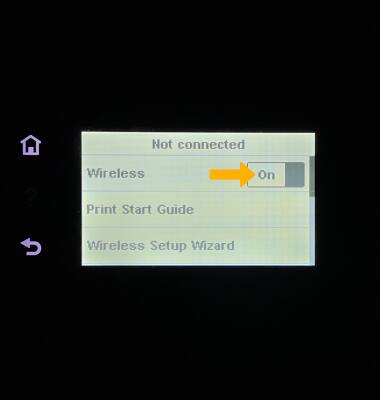
2. En la impresora, seleccione el ícono Wireless, o wireless botón si está disponible.
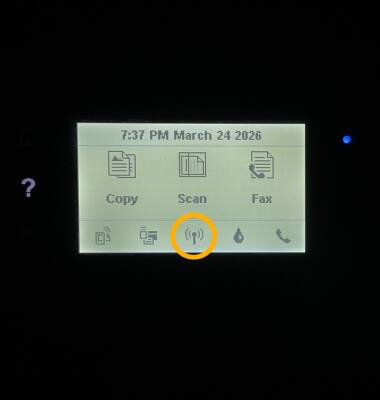
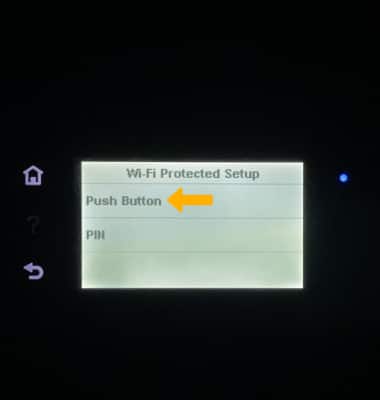
3. Selecciona el  ícono Settings. Desplázate y selecciona Wi-Fi Protected Setup.
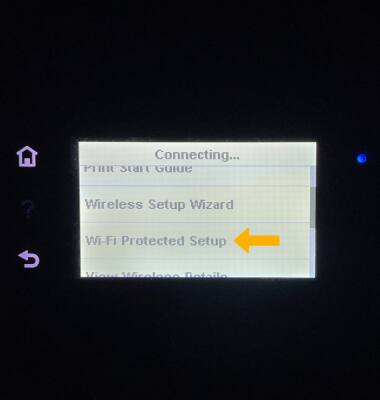
4. Seleccione la opción de configuración protegida Wi-Fi deseada.
Importante: Para esta demostración, se seleccionó Push Button .
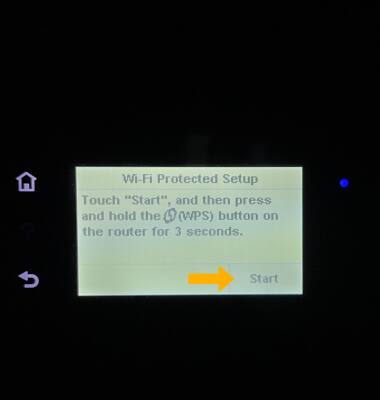
5. Selecciona Start.
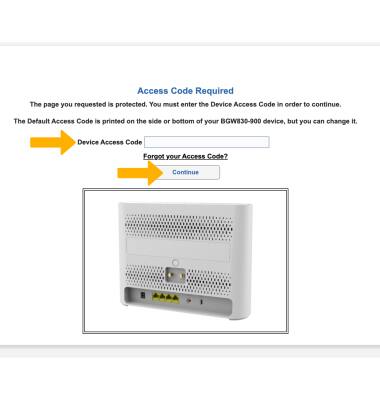
6. Para iniciar una conexión WPS, debe iniciar sesión en la interfaz de usuario web. Desde el navegador de tu dispositivo, ve a https://192.168.1.254. Ingresa tu código de acceso del dispositivo, luego haz clic en Continuar.
Importante: Asegúrate de que tu dispositivo esté conectado a la red de Wi-Fi de tu AT&T BGW830. Para obtener más información, consulta los tutoriales Conectar dispositivos a Wi-Fi o Conectar una PC o Mac a Wi-Fi. Ingresa el código de acceso impreso en la etiqueta en la parte posterior del dispositivo.
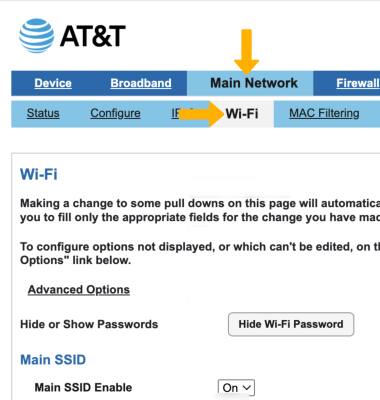
7. Haga clic en la pestaña Red principal, luego haga clic en Wi-Fi.
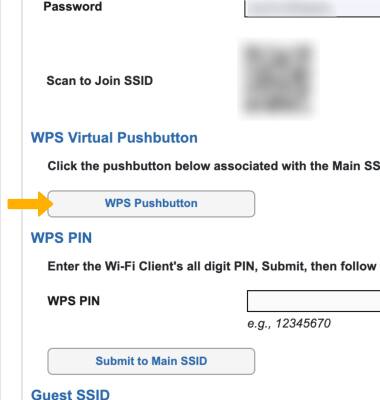
8. Desplázate hacia abajo y haz clic en WPS Pushbutton. Los dispositivos tardarán un momento en establecer una conexión.