Señal de movilidad
Señal de movilidad

En este artículo, puedes aprender a:
• Verifica la intensidad de señal de la conexión de red
• Ver estado de movilidad
• Ubicación óptima del dispositivo
Verifica la intensidad de señal de la conexión de red
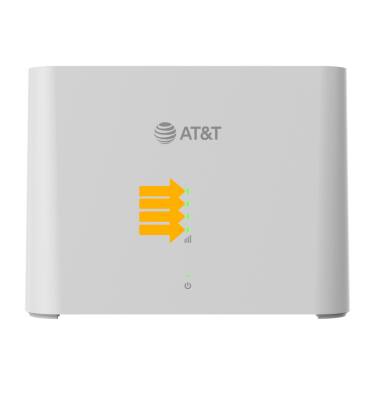
La intensidad de la conexión móvil aparecerá en la parte frontal del AT&T BGW830. Cuanto más indicadores LED verdes estén iluminados, mejor será la conexión.
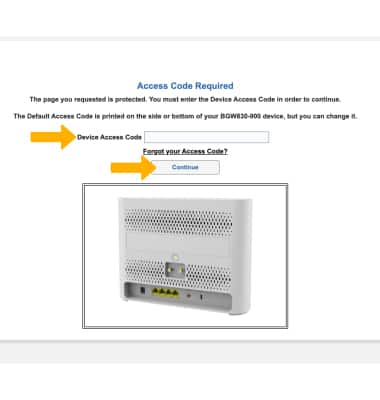
Para verificar la conexión de red en un dispositivo conectado, debes ingresar a la interfaz de usuario web. Desde el navegador de tu dispositivo, ve a https://192.168.1.254. Ingresa tu código de acceso del dispositivo, luego haz clic en Continuar.
Importante: Asegúrate de que tu dispositivo esté conectado a la red de Wi-Fi de tu AT&T BGW830. Para obtener más información, mira los tutoriales Conectar dispositivos a Wi-Fi o Conectar PC o Mac a Wi-Fi. Ingresa el código de acceso impreso en la etiqueta en la parte posterior del dispositivo.
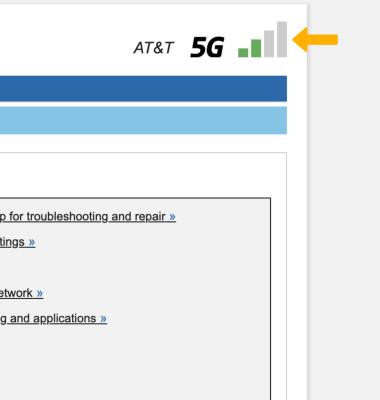
La intensidad de la señal aparecerá en la esquina superior derecha de la pantalla.
Ver estado de movilidad
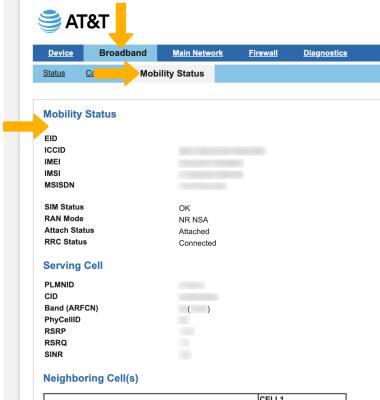
En el panel web, haga clic en la pestaña Banda ancha y, a continuación, haga clic en Estado de movilidad. Aparecerá la información de estado de movilidad.
Ubicación óptima del dispositivo
Si la señal es débil, intenta mover el AT&T BGW830 a otra ubicación. Para una ubicación óptima, coloca tu dispositivo en un estante más alto y cerca de una ventana. Trata de evitar colocar el dispositivo cerca de elementos que puedan interferir con la red inalámbrica, como electrodomésticos grandes, microondas, paredes de piedra o concreto, gabinetes de metal, monitores de computadora o pantallas de televisores.