Añade una impresora a una dirección IP estática
Añade una impresora a una dirección IP estática

En este tutorial, aprenderás a hacer lo siguiente:
• Reservar una dirección IP estática
• Añade la impresora a tu computadora
• Prueba tu impresora
La mayoría de las impresoras inalámbricas utilizan la banda Wi-Fi de 2.4 GHz, que tiene un mejor alcance que 5 GHz, de modo que si la impresora no aparece, compruebe la configuración de la banda Wi-Fi. Si necesita una guía detallada para el modelo de impresora específico, consulte la documentación de soporte técnico del fabricante de la impresora o el asistente de configuración en línea.
Reservar un IP estático
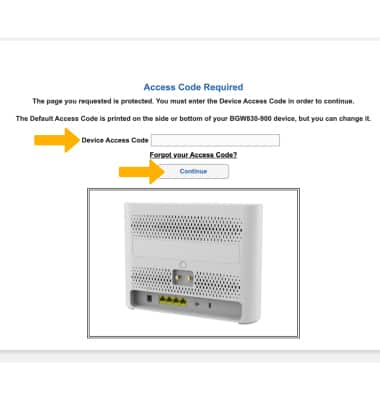
1. Desde el navegador de su dispositivo, vaya a https://192.168.1.254. Ingresa el código de acceso de tu dispositivo, luego haz clic en Continuar.
Importante: Asegúrate de que tu dispositivo esté conectado a la red de Wi-Fi de tu AT&T BGW830. Para obtener más información, consulta los tutoriales Conectar dispositivos a Wi-Fi o Conectar una PC o Mac a Wi-Fi. Usa el código de acceso del dispositivo que se encuentra en la parte posterior del dispositivo.
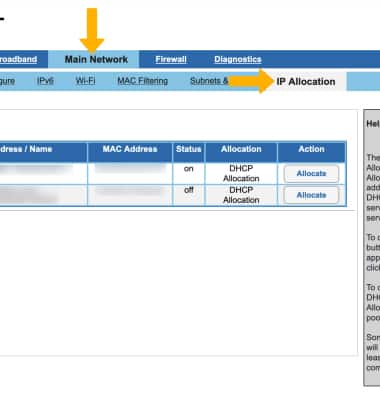
2. Seleccione la pestaña Red principal, luego seleccione Asignación de IP.
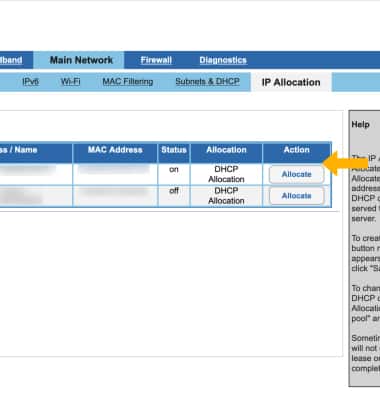
3. Aparecerá una lista de dispositivos conectados al AT&T BGW830. Identifique la impresora que le gustaría establecer una dirección IP estática en la lista que se muestra. Selecciona Asignar junto al dispositivo deseado.
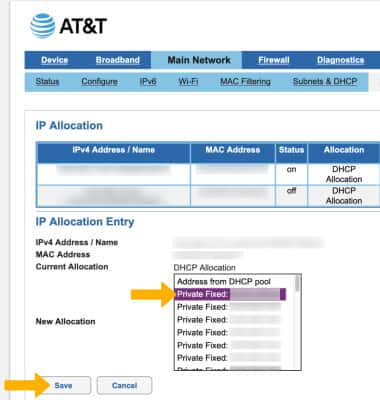
4. Aparecerá una nueva lista de asignación. Seleccione la IP que desee asignar a la impresora y, a continuación, seleccione Guardar.
Añade la impresora a tu computadora
WINDOWS: 1. Configuración > Dispositivos > Impresoras y escáneres > Añadir una impresora o escáner.
2. Windows debería detectar la impresora automáticamente. De lo contrario, haz clic en "The printer that I want isn't listed" y sigue las indicaciones.
MAC: 1. System Preferences > Printers & Scanners > + (Add)
2. Seleccione su impresora de la lista.
Prueba tu impresora
• Imprime una página de prueba desde tu computadora para confirmar la conexión.