Permitir y bloquear dispositivos
Permitir y bloquear dispositivos

En este tutorial, aprenderás a hacer lo siguiente:
• Añadir el dispositivo a una lista de filtros MAC
• Habilitar una lista de denegación o permitir
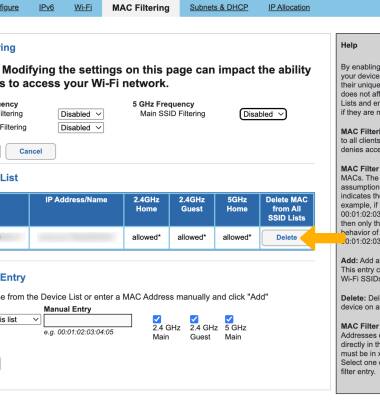
• Eliminar dispositivo de una lista de filtros MAC
Añadir el dispositivo a una lista de filtros MAC
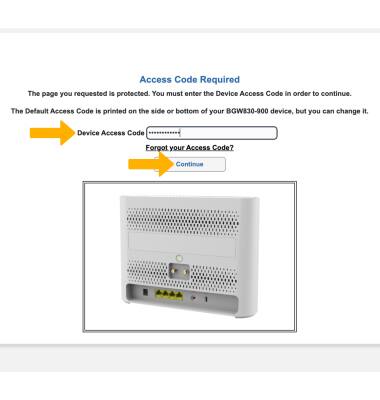
1. Para añadir el dispositivo a una lista de filtros MAC, desde el navegador de su dispositivo, vaya a https://192.168.1.254. Ingresa tu código de acceso del dispositivo, luego haz clic en Continuar.
Importante: Asegúrate de que tu dispositivo esté conectado a la red de Wi-Fi de tu AT&T BGW830. Para obtener más información, mira los tutoriales Conectar dispositivos a Wi-Fi o Conectar PC o Mac a Wi-Fi. Si esta es la primera vez que ingresas a la interfaz de usuario web, usa el código de acceso predeterminado impreso en la etiqueta en la parte posterior del dispositivo.
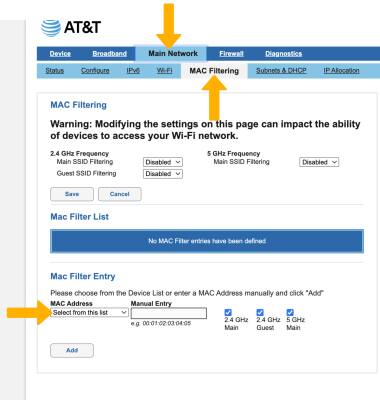
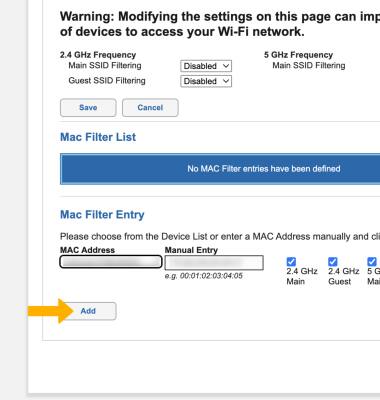
2. Haga clic en la pestaña Red principal, luego haga clic en FILTRO MAC. Haz clic en el menú desplegable MAC Address.
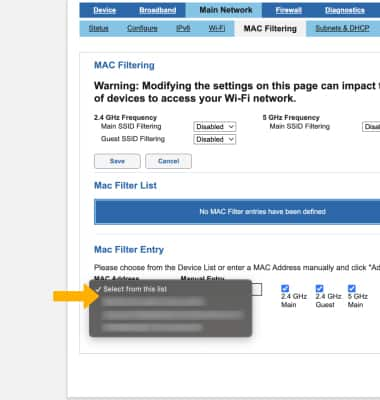
3. Haz clic en el dispositivo que desees.
4. Cuando termine, haga clic en Agregar.
Habilitar una lista de denegación o permitir
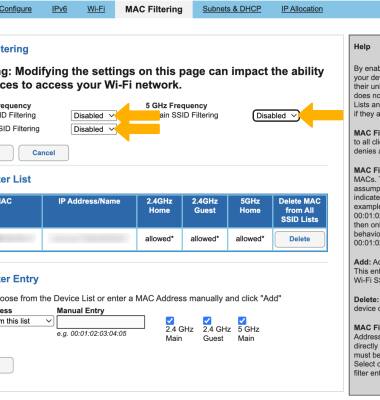
1. En la pantalla de filtro MAC, haga clic en el menú desplegable junto al SSID deseado.
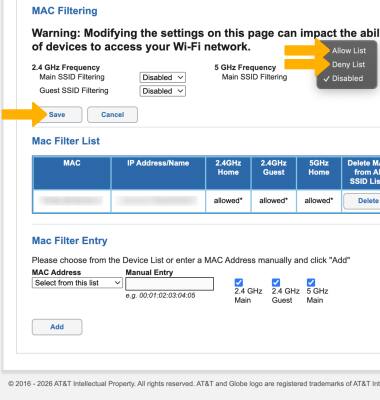
2. Haga clic en Allow List o Deny List para habilitar la opción deseada, luego haga clic en Guardar.
Eliminar dispositivo de una lista de filtros MAC
Desde la pantalla mac filtering, haz clic en Delete al lado del dispositivo deseado en MAC Filter List.