Aplicación adicional: administración de ubicación
Aplicación adicional: administración de ubicación

La aplicación AT&T amiGO™ viene preinstalada en los dispositivos AT&T amiGO™. Para conectar un smartphone con tu dispositivo AT&T amiGO™, primero debes instalar la aplicación en tu smartphone. Visita el tutorial Descargar aplicaciones y juegos para obtener instrucciones sobre cómo descargar y el tutorial Comenzar para obtener instrucciones sobre cómo conectar tu smartphone con tu tablet.
En este tutorial, aprenderás a hacer lo siguiente:
• Ver ubicación
• Agregar una SafeZone
Para acceder a la aplicación AT&T amiGO™, deslízate hacia arriba desde la pantalla principal para acceder a la bandeja de aplicaciones, luego selecciona la  aplicación AT&T amiGO™.
Ver ubicación
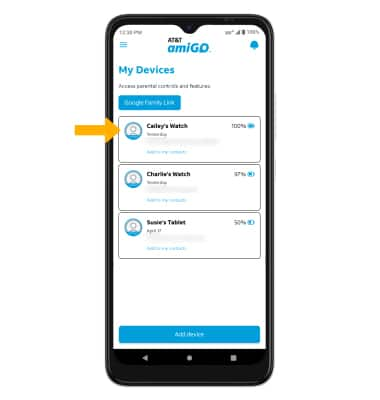
1. Para ver la ubicación de un dispositivo, en la App AT&T amiGO™ en su smartphone, seleccione el dispositivo deseado.
Importante: Para acceder a la pantalla My Devices, selecciona el  ícono Menu y luego selecciona My Devices.
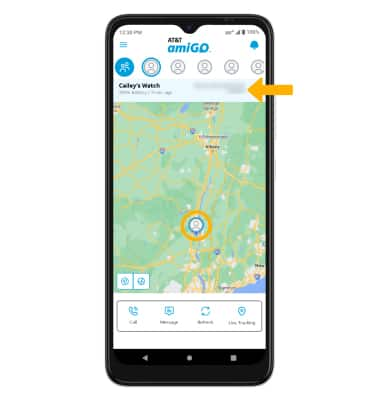
2. La ubicación del dispositivo se mostrará en el mapa. Se mostrará la dirección de la ubicación.
Agregar una SafeZone
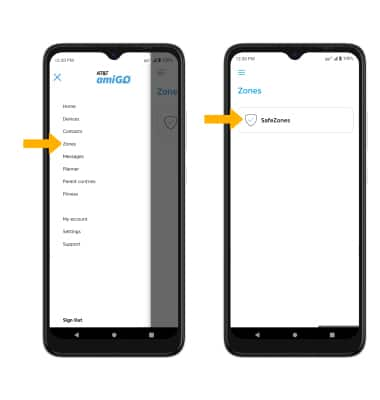
1. La configuración de zonas seguras le permite recibir una notificación cuando el dispositivo entra o sale de un área geográfica. En la aplicación AT&T amiGO™ de tu smartphone, selecciona el ícono Menu y luego selecciona Zones. Selecciona SafeZones.
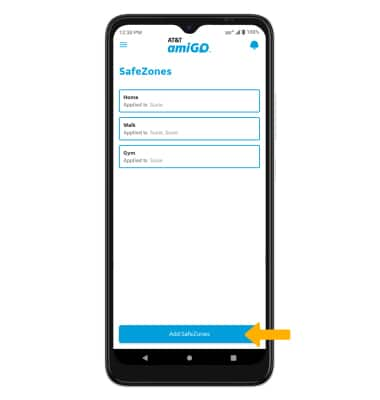
2. Selecciona Add SafeZones.
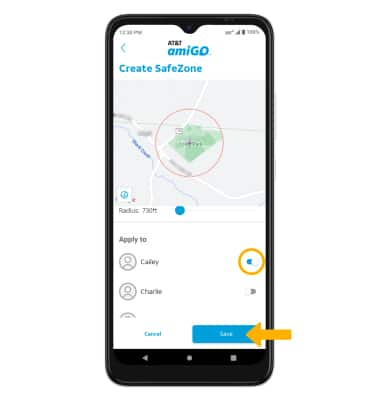
3. Ingresa la dirección y nombre de la zona de la SafeZone, luego selecciona y arrastra la barra deslizadora de radio para configurar el radio que deseas.
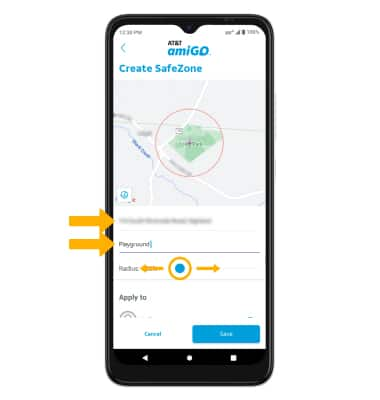
4. Desplázate y selecciona el interruptor junto al dispositivo deseado al que deseas aplicar la Zona segura. Cuando termines, selecciona Save.
Importante: se te solicitará que selecciones OK para confirmar.